LOKTV APK per Smart TV: guida per Android TV, Firestick e TV Box
Usa questa guida prima di installare LOKTV APK su uno schermo grande. Spiega quali dispositivi TV possono usare un APK, come cambia l’installazione rispetto al telefono, cosa controllare prima del sideload e come risolvere problemi comuni di riproduzione o telecomando.
Risposta rapida: LOKTV APK può essere installato su alcune Smart TV, ma solo se la TV usa Android TV, Google TV, Fire TV o un altro sistema basato su Android che consente il sideload. Samsung Tizen, LG webOS, Roku TV e Apple TV non installano direttamente file APK Android.
Questa pagina risponde alla ricerca di LOKTV APK per Smart TV e LOKTV APK per Android TV. La pagina di download LOKTV APK copre già l’app e il download mobile. Qui ci concentriamo su compatibilità TV, installazione, telecomando, trasferimento USB, Firestick, sicurezza e risoluzione dei problemi.
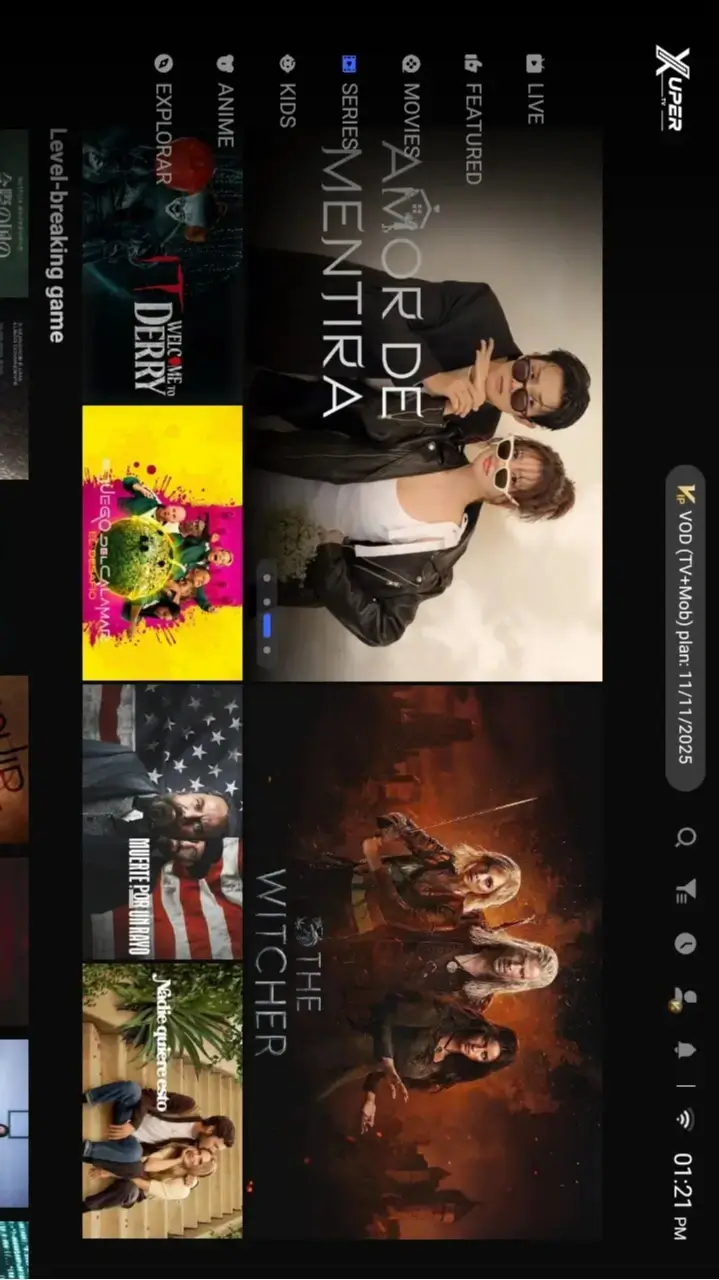
Contenuto della guida
LOKTV APK può funzionare su Smart TV?
LOKTV APK può funzionare su una Smart TV solo quando il dispositivo accetta l’installazione di APK Android. Gli ambienti più comuni sono Android TV, Google TV, Amazon Fire TV, Firestick e TV Box Android.
Il limite principale è che “Smart TV” non indica un unico sistema operativo. Samsung usa spesso Tizen, LG usa webOS, Roku TV usa Roku OS e Apple TV usa tvOS. Questi sistemi non aprono direttamente un file APK; spesso serve una TV Box Android, Firestick, Chromecast con Google TV o il casting da telefono.
Anche se un APK mobile si installa sulla TV, l’interfaccia può non essere adatta al telecomando. Pulsanti difficili da selezionare, orientamento errato, testo piccolo o controlli pensati per il touch sono problemi possibili.
Riepilogo pratico
Usa LOKTV APK sulla TV solo dopo aver controllato sistema operativo, fonte dell’APK, versione Android, uso con telecomando e permessi richiesti. Se la TV non è Android, usa uno streaming stick o una TV Box compatibile.
Tabella compatibilità LOKTV Smart TV
Usa questa tabella prima del download. Distingue i dispositivi che di solito installano APK da quelli che richiedono un’alternativa. La compatibilità dipende da modello, versione Android, spazio disponibile e permessi.
| Tipo di dispositivo | APK diretto? | Metodo migliore | Cosa controllare |
|---|---|---|---|
| Android TV o Google TV | Di solito sì | Browser TV o trasferimento USB/file manager | Versione Android, spazio, permesso app sconosciute, telecomando |
| Amazon Firestick o Fire TV | Di solito sì | Downloader o trasferimento del file | Opzioni sviluppatore, permesso Downloader, spazio |
| Android TV Box | Di solito sì | Browser, USB o app di condivisione | Chipset, versione Android, spazio, scansione malware |
| Samsung Tizen TV | No | TV Box Android, Firestick o casting | Un APK non si apre su Tizen |
| LG webOS TV | No | Dispositivo Android esterno o casting | Le app webOS non sono APK Android |
| Roku TV o Apple TV | No | Dispositivo esterno basato su Android | Roku OS e tvOS non installano APK Android |
Come installare LOKTV APK su Android TV o Google TV
Il processo assomiglia a quello su telefono, ma controlli e permessi sono diversi. Usa il telecomando con attenzione e concedi il permesso di installare app sconosciute solo all’app necessaria.
Metodo di download diretto
- Apri il browser su Android TV o Google TV.
- Visita la pagina di download LOKTV APK e verifica versione, dimensione e note sul dispositivo.
- Scarica l’APK solo da una fonte che indica versione, data e compatibilità.
- Nelle impostazioni consenti solo a quel browser o file manager di installare app sconosciute.
- Apri l’APK scaricato dal file manager della TV e segui l’installazione.
- Apri LOKTV e prova navigazione, ricerca, riproduzione, sottotitoli e schermo intero.
- Disattiva il permesso quando non serve più.
Prima di premere Installa
Controlla che i permessi siano coerenti con un’app di streaming. Rete e archiviazione sono normali; SMS, contatti, chiamate, accessibilità o amministratore dispositivo richiedono molta cautela.
LOKTV APK su Firestick e Fire TV
Gli utenti Firestick cercano spesso LOKTV perché Fire TV deriva da Android e di solito consente il sideload. Il percorso comune è un’app downloader o il trasferimento file; i nomi delle impostazioni possono cambiare con la versione Fire OS.
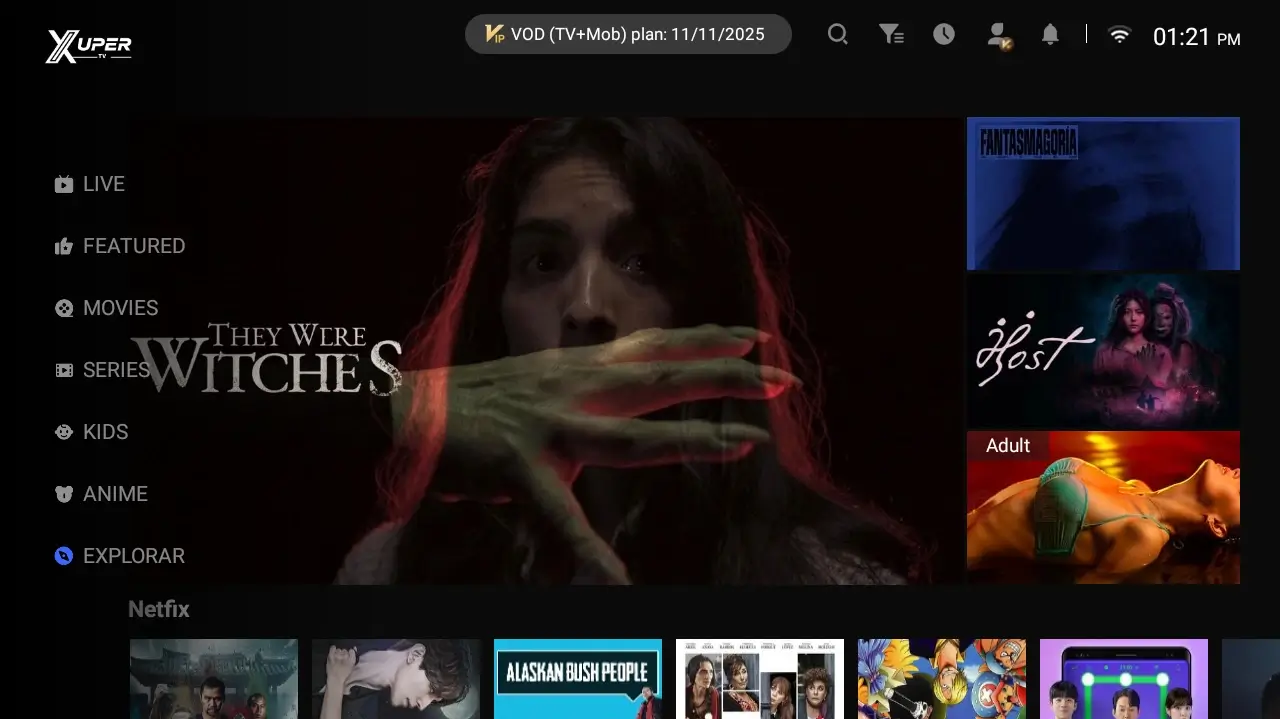
Checklist Firestick
- Installa un downloader o file manager affidabile da Amazon Appstore.
- Consenti solo a quell’app di installare app sconosciute.
- Inserisci l’URL con attenzione ed evita link abbreviati sconosciuti.
- Installa l’APK e cancella l’installer se lo spazio è limitato.
- Avvia l’app e prova frecce, OK, indietro, menu e riproduzione.
Quando Firestick è meglio della TV
Se la tua TV è Samsung, LG, Roku o un sistema non Android, Firestick è spesso il modo più pulito per usare app Android via HDMI.
Installare LOKTV APK tramite USB
Il trasferimento USB è utile quando il browser della TV è scomodo o blocca i download. Permette anche di scansionare l’APK sul computer prima di spostarlo sulla TV.
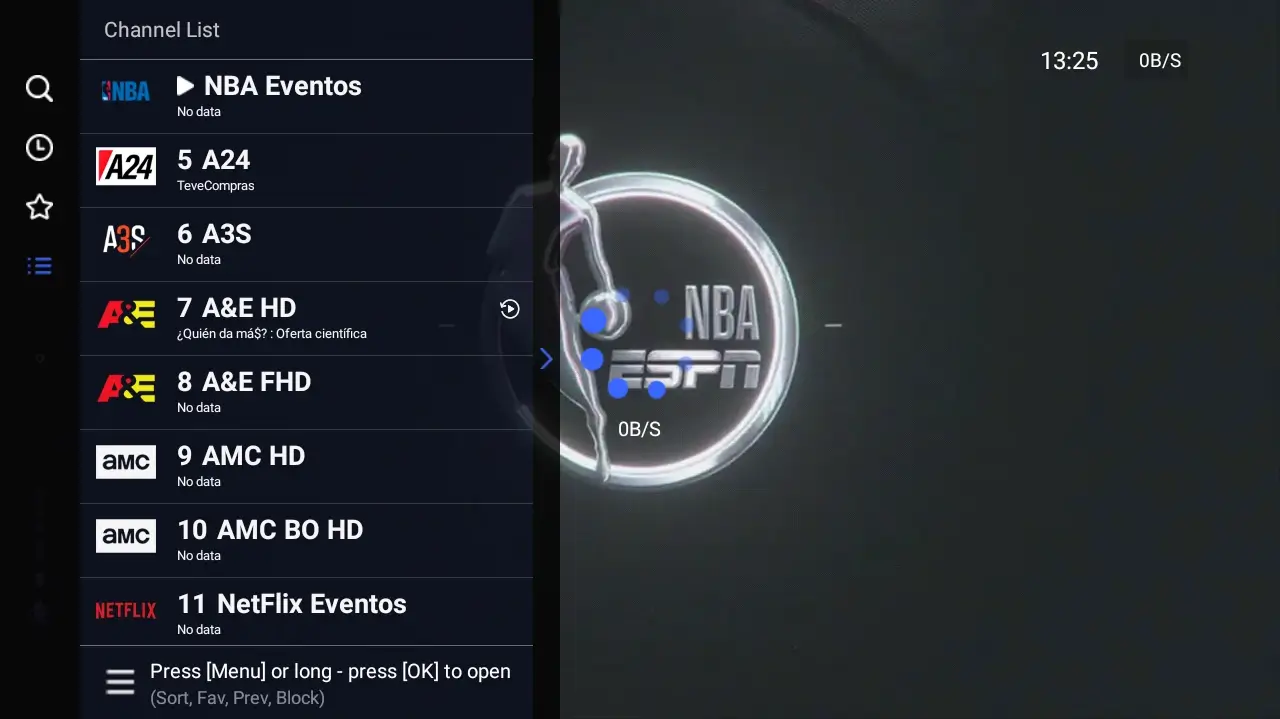
Passaggi USB
- Scarica l’APK sul computer da una fonte affidabile.
- Scansiona il file con il software di sicurezza.
- Copia l’APK su una chiavetta USB leggibile dalla TV.
- Collega la USB ad Android TV, Google TV o TV Box.
- Apri un file manager e seleziona l’APK.
- Consenti solo a quel file manager di installare app sconosciute.
- Installa, prova, rimuovi la USB e disattiva il permesso.
Problemi USB comuni
- La TV non vede la chiavetta: prova FAT32 o exFAT.
- L’APK non si apre: conferma che il dispositivo sia Android, non Tizen, webOS, Roku OS o tvOS.
- Installazione bloccata: controlla il permesso del file manager.
- Spazio insufficiente: elimina vecchi installer, app inutili e cache.
Checklist sicurezza APK per Smart TV
Le TV spesso mantengono account Google, Amazon, Wi‑Fi, profili media e familiari. Installa APK sulla TV con la stessa prudenza che useresti sul telefono.
Cosa controllare
- Fonte chiara: nome, versione, dimensione, data e compatibilità.
- Permessi coerenti: lo streaming richiede rete; permessi sensibili da telefono sono sospetti su TV.
- Promesse mod: premium unlocked, VIP o no ads da mirror sconosciuti sono segnali di rischio.
- Sicurezza: mantieni Play Protect o la protezione del dispositivo attiva.
- Account: evita email principale, pagamenti o credenziali private in app non verificate.
Riferimenti ufficiali sulla sicurezza
La guida Android sulle app sconosciute spiega come controllare le installazioni esterne. Per verificare l’identità, consulta anche fonti ufficiali come la pagina Google Play, se disponibile.
Problemi comuni di LOKTV su Smart TV
Se LOKTV si installa ma non è comodo da usare sulla TV, spesso il problema è l’interfaccia e non l’installazione.
Il telecomando non seleziona i pulsanti
Alcune interfacce mobili si aspettano il tocco. Prova mouse Bluetooth, air mouse o app telecomando.
Lo schermo è tagliato o ruotato
Controlla impostazioni display, zoom e orientamento. Se l’app forza il verticale, cerca una versione TV.
Il video carica continuamente in Wi‑Fi
Avvicina la TV al router, usa Ethernet, chiudi app in background e confronta con un’altra app di streaming.
Il pulsante Installa è disattivato
Conferma download completo, spazio libero e permesso corretto per installare.
Se la Smart TV non può installare APK
Se la TV non supporta APK, non usare installer casuali. Usa una TV Box Android, Chromecast con Google TV o Firestick via HDMI.
Il casting da telefono Android può funzionare, ma qualità e controlli variano. Per l’uso quotidiano stabile, una TV Box o uno streaming stick è più prevedibile.
FAQ su LOKTV APK per Smart TV
Conclusione
LOKTV APK per Smart TV risponde a un bisogno reale, ma la soluzione dipende dalla piattaforma TV. Android TV, Google TV, Firestick e TV Box Android sono percorsi realistici.
Per l’APK in sé, parti dalla pagina di download LOKTV APK. Per dubbi su nome e sicurezza, leggi LOKTV e Loklok sono uguali?.