LOKTV per Windows: configurazione, download e sicurezza sul laptop
Usa LOKTV su un laptop Windows con un emulatore Android affidabile, una fonte APK verificata e un breve test di riproduzione prima di fidarti della configurazione.
Risposta rapida: LOKTV per Windows di solito significa eseguire l'app Android su un laptop tramite un emulatore affidabile, non scaricare un EXE nativo sconosciuto. Se cerchi di scaricare LOKTV sul laptop, verifica emulatore, fonte APK, autore, autorizzazioni e disinstallazione prima di accedere.
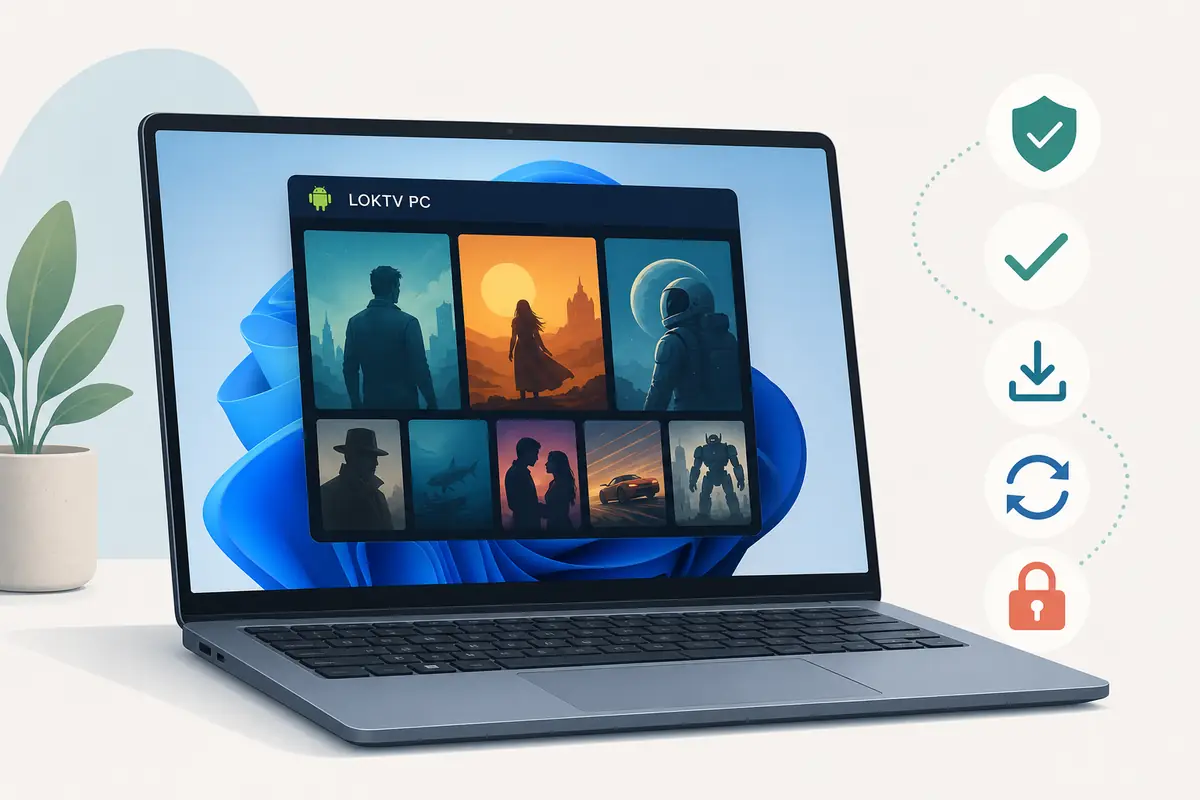
Questa guida localizzata separa la configurazione su laptop e desktop Windows dalla pagina di download APK Android, dalla guida Loklok Windows, dalla guida Smart TV e dalla guida MacBook.
LOKTV per Windows indica di solito una configurazione con emulatore Android, non la prova di un installer Windows nativo ufficiale. Verifica la fonte prima del download.
Indice della guida
Si può usare LOKTV su Windows?
LOKTV per Windows va considerato una configurazione PC, non la prova che ogni installer sia sicuro. Di solito puoi eseguire l'app Android su un laptop o PC Windows con un emulatore affidabile. Questo non dimostra che esista un'app nativa Windows sicura. I risultati possono mescolare tutorial, mirror APK, installer riconfezionati e pagine senza editore verificabile.
La domanda corretta non è se il file si apre, ma se la fonte è verificabile. Un percorso affidabile mostra nome, versione, dimensione, data di aggiornamento, requisito Android e metodo di disinstallazione. Se un EXE nasconde questi dati, è più rischioso di un APK dentro un emulatore noto.
Questa pagina tratta Windows 10 e 11, laptop e PC, tastiera e mouse, configurazione dell'emulatore e problemi di schermo nero.
Scelta consigliata
Usa LOKTV su Windows solo dopo aver verificato emulatore e fonte APK. Evita installer PC senza editore, permessi, aggiornamento o disinstallazione chiari.
LOKTV per Windows e Loklok Windows
LOKTV per Windows e Loklok Windows sono intenzioni di ricerca diverse. Questa pagina riguarda LOKTV; la guida Loklok riguarda Loklok. Entrambi possono parlare di film, drama, sottotitoli e visione desktop, ma identità dell'app e percorso di installazione cambiano.
Se cerchi Loklok, apri la guida dedicata a Loklok Windows. Se cerchi LOKTV per Windows o LOKTV PC, resta qui per non confondere nomi e passaggi.
Opzioni per usare LOKTV su Windows
Esistono quattro modi comuni per vedere un'app di streaming mobile sul PC: emulatore Android con APK, EXE Windows nativo, browser oppure trasmissione dal telefono. Ogni opzione ha rischi diversi per fonte e privacy.
Confronta i percorsi nella tabella prima di installare qualcosa.
| Metodo | Utile quando | Rischio principale | Da controllare |
|---|---|---|---|
| Emulatore Android + APK | La fonte APK è tracciabile. | Emulatore e APK devono essere affidabili. | Sito ufficiale, versione, permessi, data. |
| EXE Windows nativo | L'editore è chiaramente indicato. | Installer falsi o offerte aggiunte. | Firma, note, privacy, disinstallazione. |
| Riproduzione nel browser | Esiste un player web ufficiale. | Il phishing può imitare i nomi delle app. | Dominio HTTPS, account, segnali di proprietà. |
| Trasmissione dal telefono a PC o TV | L'app sul telefono funziona. | Qualità e sottotitoli possono variare. | Rete, blocco schermo, uscita audio. |
Configurare LOKTV su un PC Windows
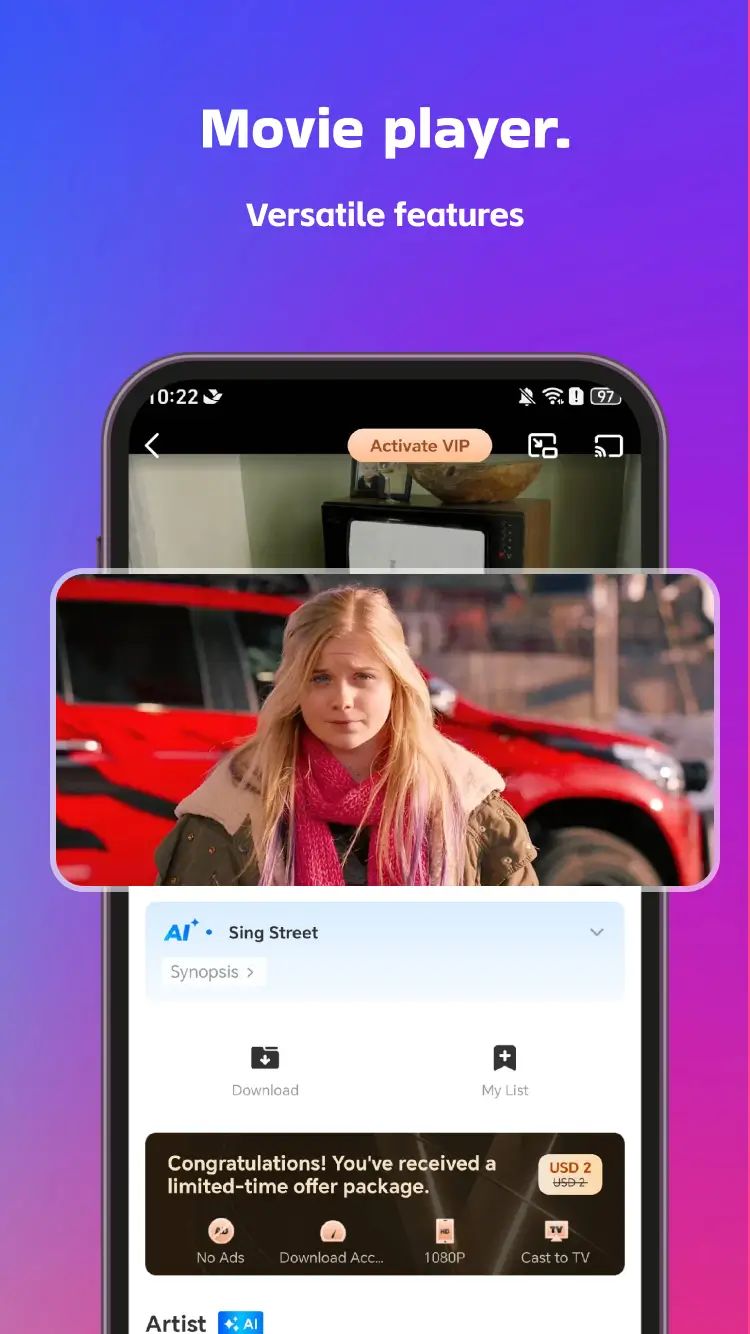
Se scegli un emulatore, installalo dal sito ufficiale, aprilo una volta, aggiorna l'ambiente Android e verifica virtualizzazione o accelerazione. Aggiungi l'APK solo quando l'ambiente è stabile.
Fai un test breve prima di usare un account principale: cerca un titolo, riproduci un video, cambia i sottotitoli, prova lo schermo intero e chiudi l'app. Se la base non funziona, elimina l'APK invece di provare mirror casuali.
Passaggi di configurazione
- Scegli un emulatore Android affidabile dal sito ufficiale.
- Installa e aggiorna l'emulatore prima di aggiungere un APK.
- Scarica LOKTV da una pagina con versione, dimensione, data e requisito Android.
- Installa l'APK nell'emulatore e prova ricerca, riproduzione, sottotitoli e schermo intero.
- Aspetta il test completo prima di usare l'account principale.
- Elimina il file se chiede SMS, contatti, accessibilità o privilegi amministrativi senza motivo.
Controlli di sicurezza prima di installare un file LOKTV
I rischi su Windows sono diversi da quelli su Android. Un EXE falso può cambiare il browser, creare attività di avvio o installare software estraneo. Un APK nell'emulatore può comunque accedere a memoria, appunti, sessioni e traffico di rete. Controlla tipo di file, editore, permessi, cronologia e disinstallazione.
Fai attenzione a promesse come premium sbloccato, senza pubblicità o VIP PC. Possono indicare un APK modificato; leggi la Guide LOKTV correlate prima di installare un file alterato.
Controllo minimo
Verifica URL, editore, versione, dimensione, permessi, percorso di aggiornamento e disinstallazione. Se mancano più dati, non usare il file sul PC principale.
Riproduzione, sottotitoli e comandi su Windows
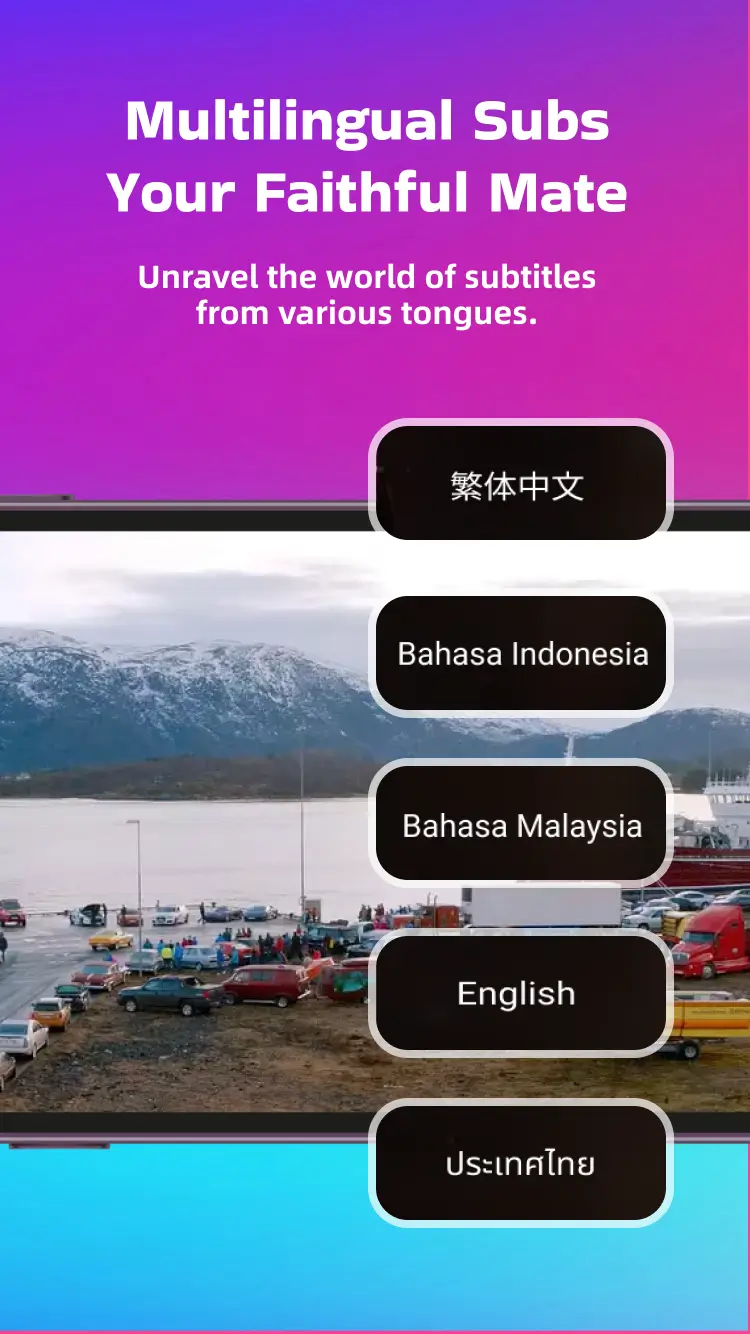
Il PC offre schermo grande, ricerca con tastiera, mouse e altoparlanti migliori. L'app può però restare pensata per il tocco: pulsanti ai bordi, menu dei sottotitoli piccoli e cartelle offline nell'emulatore possono complicare l'uso.
Se la riproduzione scatta, riduci la risoluzione dell'emulatore, aggiorna i driver grafici, chiudi istanze extra e prova un video breve. Se mancano i sottotitoli, scegli la lingua prima della riproduzione e prova un altro titolo. Se la digitazione non funziona, controlla la mappatura della tastiera.
Problemi comuni di LOKTV su Windows
Molti problemi di riproduzione su Windows iniziano nell'emulatore. Confronta il requisito Android dell'APK con il runtime, cambia il renderer se lo schermo è nero, controlla lo spazio e riavvia l'emulatore prima di reinstallare.
Fermati se l'installer chiede accesso amministratore senza spiegazione, cambia il browser, installa app estranee o ricompare dopo la disinstallazione. Un'app di streaming non dovrebbe controllare a fondo Windows per riprodurre video.
Per aggiornare, aggiorna prima l'emulatore e poi confronta pacchetto, sviluppatore e data della scheda ufficiale con l'app installata.
FAQ di LOKTV per Windows
Guide LOKTV correlate
- Scarica LOKTV APK per Android - Usalo se ti serve solo l'APK mobile standard.
- Guida Loklok Windows PC - Usala quando la ricerca riguarda soprattutto Loklok.
- LOKTV APK per Smart TV - Per Android TV, Google TV, Firestick o TV Box.
- Guida sicura LOKTV Mod APK - Leggila prima di fidarti di promesse premium sbloccate.
Raccomandazione finale
LOKTV per Windows va considerato una configurazione PC, non una garanzia per ogni installer.
Usa la guida Android, Loklok Windows, Smart TV o MacBook quando la tua intenzione è più specifica della configurazione PC Windows.
Prima di accedere, controlla cartelle condivise, appunti, notifiche e permessi del microfono dell'emulatore. Disattiva ciò che non serve per guardare video e separa i dati personali.
Se dopo un aggiornamento la riproduzione non funziona, controlla prima spazio libero, ambiente Android, renderer grafico e rete invece di sostituire subito l'APK.