LOKTV pour Windows : téléchargement, réglages et sécurité sur PC
Utilisez LOKTV sur un portable Windows avec un émulateur Android fiable, une source APK vérifiée et un test de lecture avant de faire confiance à la configuration.
Réponse courte : LOKTV pour Windows signifie généralement exécuter l'application Android sur un portable avec un émulateur fiable, et non télécharger un EXE natif inconnu. Si vous cherchez à télécharger LOKTV sur un portable, vérifiez l'émulateur, la source APK, l'éditeur, les autorisations et la désinstallation avant de vous connecter.
Ce guide localisé sépare la configuration sur portable et PC Windows de la page de téléchargement APK Android, du guide Loklok Windows, du guide Smart TV et du guide MacBook.
LOKTV pour Windows désigne généralement une configuration avec émulateur Android, et non la preuve d'un installateur Windows natif officiel. Vérifiez la source avant le téléchargement.
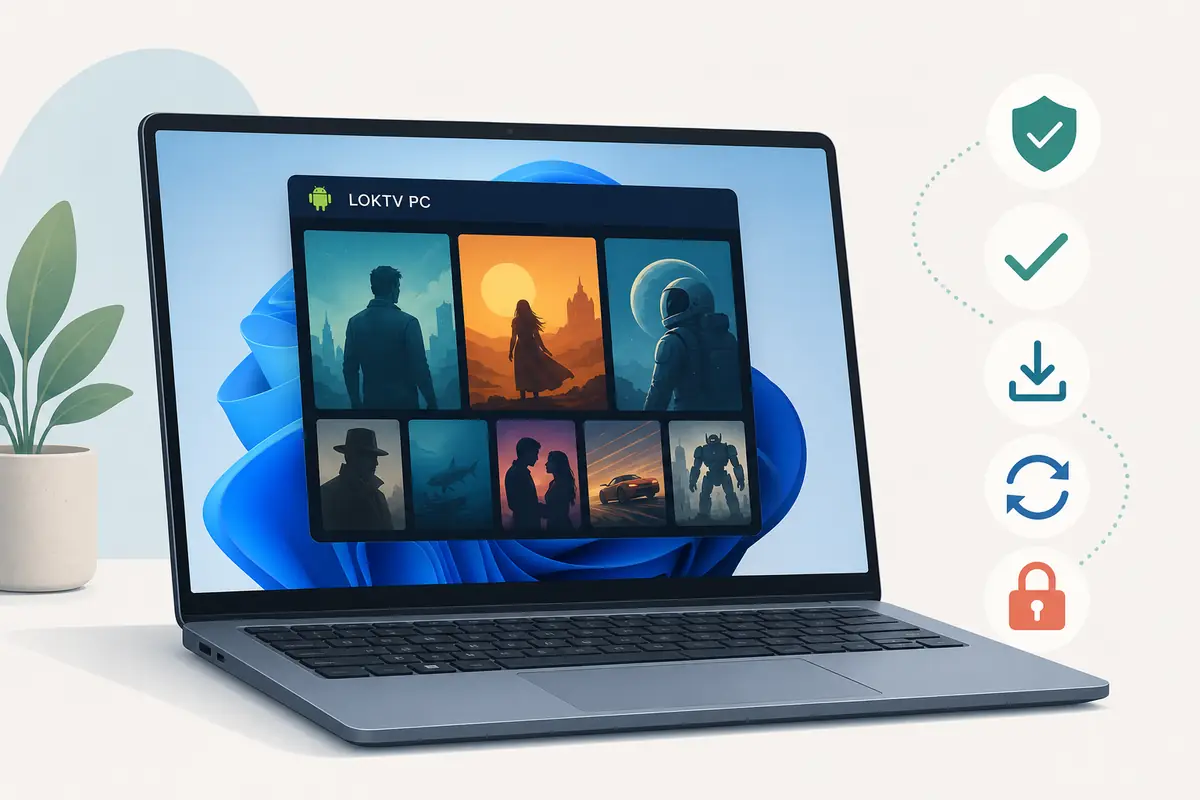
Sommaire du guide
Peut-on utiliser LOKTV sous Windows ?
LOKTV pour Windows doit être considéré comme une configuration PC, pas comme la preuve que chaque installateur est sûr. On peut généralement exécuter l'application Android sur un portable ou PC Windows avec un émulateur fiable. Cela ne prouve pas qu'une application Windows native sûre existe. Les résultats peuvent mélanger tutoriels, miroirs APK, installateurs repackagés et pages sans éditeur identifiable.
La bonne question n'est pas de savoir si le fichier s'ouvre, mais si sa source est vérifiable. Une source sérieuse indique le nom, la version, la taille, la date de mise à jour, le besoin Android et le chemin de désinstallation. Un EXE qui cache ces éléments est plus risqué qu'un APK dans un émulateur connu.
Cette page couvre Windows 10 et 11, les portables et PC, le clavier et la souris, la configuration de l'émulateur et les écrans noirs.
Meilleure approche
Utilisez LOKTV sous Windows seulement après avoir vérifié l'émulateur et la source APK. Évitez les installateurs PC sans éditeur, autorisations, mise à jour ou désinstallation clairs.
LOKTV pour Windows et Loklok Windows
LOKTV pour Windows et Loklok Windows correspondent à deux intentions différentes. Cette page concerne LOKTV ; le guide Loklok concerne Loklok. Les deux peuvent parler de films, dramas, sous-titres et lecture sur ordinateur, mais l'identité de l'application et le chemin d'installation changent.
Si votre recherche contient Loklok, ouvrez le guide Loklok Windows. Si elle contient LOKTV pour Windows ou LOKTV PC, restez ici afin de ne pas mélanger les noms et les étapes.
Options pour utiliser LOKTV sous Windows
Il existe quatre façons courantes de regarder une application mobile sur PC : émulateur Android avec APK, EXE Windows natif, navigateur ou diffusion depuis le téléphone. Chaque option comporte des risques différents pour la source et la confidentialité.
Comparez les options dans le tableau avant d'installer quoi que ce soit.
| Méthode | Utile lorsque | Risque principal | À vérifier |
|---|---|---|---|
| Émulateur Android + APK | La source APK est traçable. | L'émulateur et l'APK doivent être fiables. | Site officiel, version, autorisations, date. |
| EXE Windows natif | L'éditeur est clairement indiqué. | Faux installateurs ou offres groupées. | Signature, notes, confidentialité, désinstallation. |
| Lecture dans le navigateur | Un lecteur Web officiel existe. | Le phishing peut copier le nom de l'application. | Domaine HTTPS, compte, signaux de propriété. |
| Diffusion du téléphone vers PC ou TV | L'application du téléphone fonctionne. | Qualité et sous-titres variables. | Réseau, verrouillage, sortie audio. |
Configurer LOKTV sur un PC Windows
Si vous choisissez un émulateur, installez-le depuis son site officiel, ouvrez-le une fois, mettez à jour l'environnement Android et vérifiez la virtualisation ou l'accélération. Ajoutez l'APK seulement après stabilisation de l'environnement.
Faites un test court avant d'utiliser un compte principal : cherchez un titre, lancez une vidéo, changez les sous-titres, testez le plein écran et fermez l'application. Si les bases échouent, supprimez l'APK au lieu d'essayer des miroirs au hasard.
Étapes de configuration
- Choisissez un émulateur Android fiable sur son site officiel.
- Installez et mettez à jour l'émulateur avant d'ajouter un APK.
- Téléchargez LOKTV sur une page indiquant version, taille, date et besoin Android.
- Installez l'APK dans l'émulateur et testez recherche, lecture, sous-titres et plein écran.
- Attendez la fin du test avant d'utiliser le compte principal.
- Supprimez le fichier s'il demande SMS, contacts, accessibilité ou droits administrateur sans raison.
Vérifications de sécurité avant d'installer un fichier LOKTV
Les risques Windows diffèrent de ceux d'Android. Un faux EXE peut modifier le navigateur, créer des tâches de démarrage ou installer un logiciel tiers. Un APK dans un émulateur peut encore accéder au stockage, au presse-papiers, aux sessions et au trafic réseau. Vérifiez le type de fichier, l'éditeur, les autorisations, l'historique et la désinstallation.
Méfiez-vous des promesses comme premium débloqué, sans publicité ou VIP PC. Elles peuvent signaler un APK modifié ; consultez le Guides LOKTV associés avant d'installer un fichier modifié.
Contrôle minimal
Vérifiez URL, éditeur, version, taille, autorisations, chemin de mise à jour et désinstallation. S'il manque plusieurs éléments, n'utilisez pas le fichier sur le PC principal.
Lecture, sous-titres et commandes sous Windows
Le PC offre un grand écran, la recherche au clavier, la souris et de meilleurs haut-parleurs. L'application peut néanmoins rester conçue pour le tactile : boutons en bordure, menus de sous-titres petits et dossiers hors ligne dans l'émulateur peuvent gêner.
En cas de ralentissement, réduisez la résolution de l'émulateur, mettez à jour les pilotes graphiques, fermez les instances supplémentaires et testez une courte vidéo. Si les sous-titres manquent, choisissez la langue avant la lecture et essayez un autre titre. En cas de problème de saisie, vérifiez le mappage du clavier.
Problèmes LOKTV courants sous Windows
Beaucoup de problèmes de lecture Windows commencent dans l'émulateur. Comparez le besoin Android de l'APK avec l'environnement, changez le moteur graphique si l'écran est noir, vérifiez le stockage et redémarrez l'émulateur avant de réinstaller.
Arrêtez-vous si l'installateur demande des droits administrateur sans explication, modifie le navigateur, installe d'autres applications ou revient après désinstallation. Une application de streaming ne devrait pas contrôler profondément Windows pour lire une vidéo.
Pour une mise à jour, actualisez d'abord l'émulateur puis comparez le package, l'éditeur et la date de la fiche officielle avec l'application installée.
FAQ LOKTV pour Windows
Guides LOKTV associés
- Télécharger LOKTV APK pour Android - À utiliser si vous cherchez seulement l'APK mobile standard.
- Guide Loklok Windows PC - À utiliser lorsque la recherche concerne surtout le nom Loklok.
- LOKTV APK pour Smart TV - Pour Android TV, Google TV, Firestick ou TV Box.
- Guide de sécurité LOKTV Mod APK - À lire avant de croire aux promesses premium débloqué.
Recommandation finale
LOKTV pour Windows doit être traité comme une configuration PC, pas comme une garantie pour chaque installateur.
Utilisez le guide Android, Loklok Windows, Smart TV ou MacBook lorsque votre intention est plus précise que la configuration PC Windows.