LOKTV für Windows: Laptop-Einrichtung, Download und Sicherheit
Nutzen Sie LOKTV auf einem Windows-Laptop mit einem seriösen Android-Emulator, einer geprüften APK-Quelle und einem kurzen Wiedergabetest vor der Anmeldung.
Kurzantwort: LOKTV für Windows bedeutet meist, die Android-App über einen seriösen Emulator auf einem Laptop auszuführen, nicht einen unbekannten nativen EXE-Installer herunterzuladen. Wenn Sie nach einem LOKTV-Laptop-Download suchen, prüfen Sie Emulator, APK-Quelle, Anbieter, Berechtigungen und Deinstallation vor der Anmeldung.
Diese lokalisierte Anleitung trennt die Einrichtung auf Windows-Laptops und -Desktops von der Android-APK-Downloadseite, der Loklok-Windows-Seite, der Smart-TV-Anleitung und der MacBook-Anleitung.
LOKTV für Windows bedeutet meist eine Einrichtung mit Android-Emulator und beweist keinen offiziellen nativen Windows-Installer. Prüfe die Quelle vor dem Download.
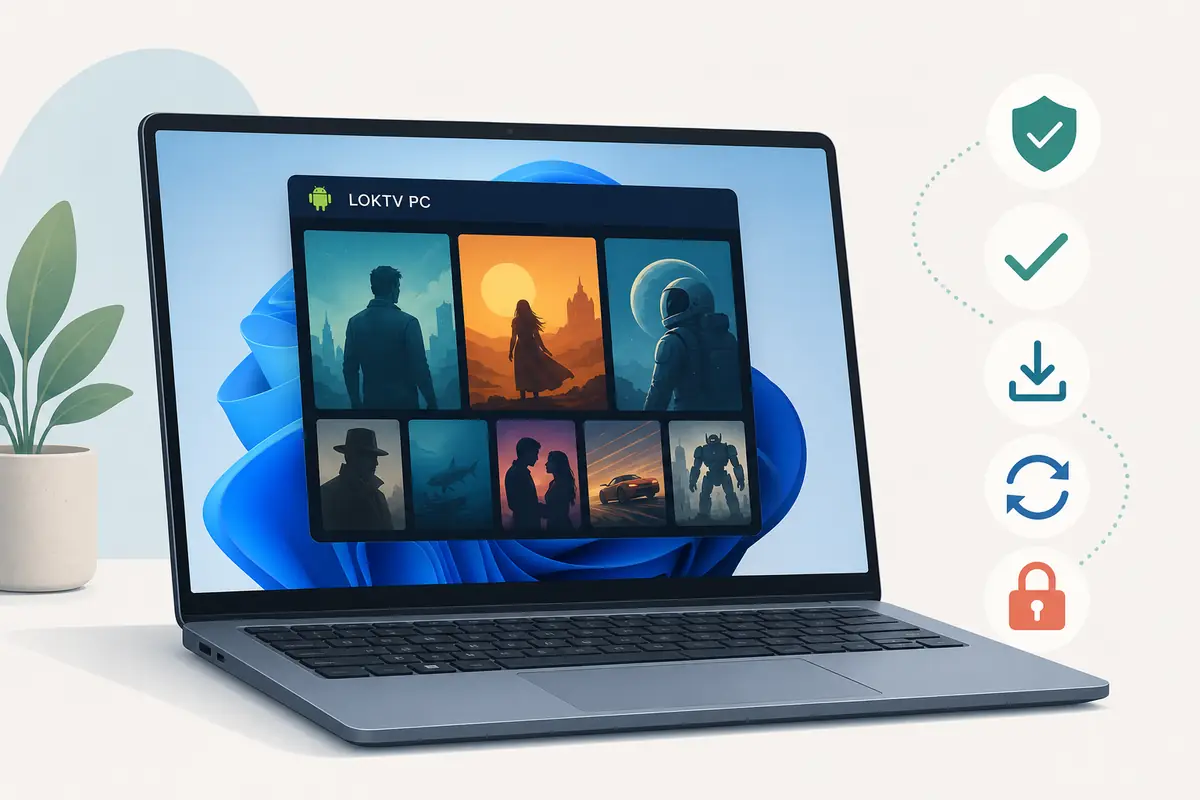
Inhalt der Anleitung
Kann man LOKTV unter Windows nutzen?
LOKTV für Windows ist eine PC-Einrichtung und kein Beweis dafür, dass jeder Installer sicher ist. Meist lässt sich die Android-App auf einem Windows-Laptop oder -PC mit einem seriösen Emulator ausführen. Das beweist keine sichere native Windows-App. Suchergebnisse können Tutorials, APK-Mirror, neu verpackte Installer und Seiten ohne klaren Anbieter mischen.
Die sichere Frage lautet nicht, ob sich die Datei öffnen lässt, sondern ob ihre Quelle überprüfbar ist. Eine vertrauenswürdige Route nennt App-Name, Version, Größe, Aktualisierungsdatum, Android-Anforderung und Deinstallationsweg. Verbirgt ein EXE diese Angaben, ist es riskanter als eine APK in einem bekannten Emulator.
Diese Seite behandelt Windows 10 und 11, Laptop und PC, Tastatur und Maus, Emulator-Einstellungen sowie Probleme mit schwarzem Bildschirm.
Bester Ansatz
Nutze LOKTV unter Windows erst, wenn Emulator und APK-Quelle geprüft sind. Vermeide PC-Installer ohne Anbieter, Berechtigungen, Aktualisierungs- oder Deinstallationsangaben.
LOKTV für Windows vs. Loklok Windows
LOKTV für Windows und Loklok Windows sind getrennte Suchabsichten. Diese Seite behandelt LOKTV; die Loklok-Anleitung behandelt Loklok. Beide Themen können Filme, Dramen, Untertitel und Desktop-Wiedergabe erwähnen, aber App-Identität und Installationsweg unterscheiden sich.
Wenn deine Suche Loklok nennt, öffne die eigene Loklok-Windows-Anleitung. Bei LOKTV für Windows oder LOKTV PC bleibst du hier. So werden Namen und Einrichtungsschritte nicht vermischt.
Optionen für LOKTV unter Windows
Es gibt vier übliche Wege für mobile Streaming-Apps am PC: Android-Emulator mit APK, natives Windows-EXE, Browser-Wiedergabe oder Übertragung vom Telefon. Jeder Weg hat eigene Quellen- und Datenschutzrisiken.
Die Tabelle hilft beim Vergleich, bevor du etwas installierst.
| Methode | Geeignet, wenn | Hauptrisiko | Prüfen |
|---|---|---|---|
| Android-Emulator + APK | APK-Quelle ist nachvollziehbar. | Emulator und APK müssen vertrauenswürdig sein. | Offizielle Emulatorseite, APK-Version, Berechtigungen, Datum. |
| Natives Windows-EXE | Der Anbieter eindeutig genannt wird. | Gefälschte Installer oder Zusatzangebote. | Signatur, Versionshinweise, Datenschutz, Deinstallation. |
| Browser-Wiedergabe | Ein offizieller Webplayer existiert. | Phishing-Seiten können App-Namen kopieren. | HTTPS-Domain, Kontoablauf, Besitzsignale. |
| Telefon auf PC oder TV übertragen | Die App auf dem Telefon funktioniert. | Qualität und Untertitel können schwanken. | Netzwerk, Displaysperre, Audioausgabe. |
LOKTV auf einem Windows-PC einrichten
Wenn du einen Emulator wählst, installiere ihn von der offiziellen Website, öffne ihn einmal, aktualisiere die Android-Umgebung und prüfe Virtualisierung oder Beschleunigung. Füge die APK erst hinzu, wenn die Umgebung stabil läuft.
Teste kurz vor der Nutzung eines Hauptkontos: Titel suchen, kurzes Video abspielen, Untertitel wechseln, Vollbild testen und die App schließen. Scheitert die Basis, entferne die APK statt zufällige Mirror zu probieren.
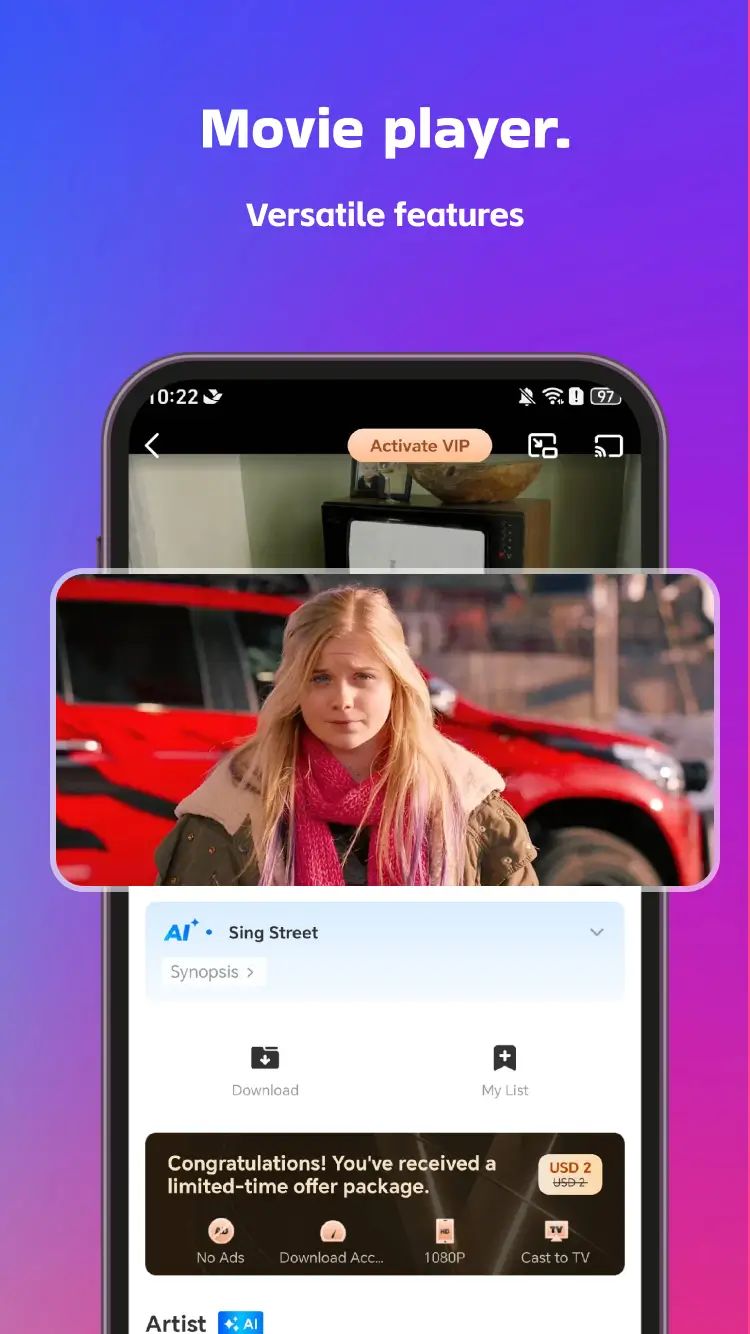
Einrichtungsschritte
- Wähle einen seriösen Android-Emulator von seiner offiziellen Website.
- Installiere und aktualisiere den Emulator vor der APK.
- Lade LOKTV nur von einer Seite mit Version, Größe, Datum und Android-Anforderung.
- Installiere die APK im Emulator und teste Suche, Wiedergabe, Untertitel und Vollbild.
- Melde dich erst nach einem sauberen Test mit dem Hauptkonto an.
- Entferne die Datei, wenn sie fremde Rechte wie SMS, Kontakte, Bedienungshilfen oder Administrator verlangt.
Sicherheitschecks vor der Installation einer LOKTV-PC-Datei
Die Risiken unter Windows unterscheiden sich von Android. Ein gefälschtes EXE kann den Browser ändern, Autostart-Aufgaben anlegen oder fremde Software installieren. Eine APK im Emulator kann trotzdem Speicher, Zwischenablage, Sitzungen und Netzwerkverkehr erreichen. Prüfe Dateityp, Anbieter, Berechtigungen, Verlauf und Deinstallation.
Sei vorsichtig bei Versprechen wie Premium freigeschaltet, werbefrei oder VIP-PC. Das kann auf eine veränderte APK hindeuten; lies vor der Installation die Verwandte LOKTV-Anleitungen.
Mindestprüfung
Prüfe Quell-URL, Anbieter, Version, Größe, Berechtigungen, Update-Route und Deinstallation. Fehlen mehrere Angaben, nutze die Datei nicht auf dem Haupt-PC.
Wiedergabe, Untertitel und Steuerung unter Windows
Der PC bietet größeren Bildschirm, Tastatursuche, Maussteuerung und bessere Lautsprecher. Die App kann trotzdem für Touch ausgelegt sein: Rand-Schaltflächen, kleine Untertitelmenüs und Offline-Ordner im Emulator erschweren die Nutzung.
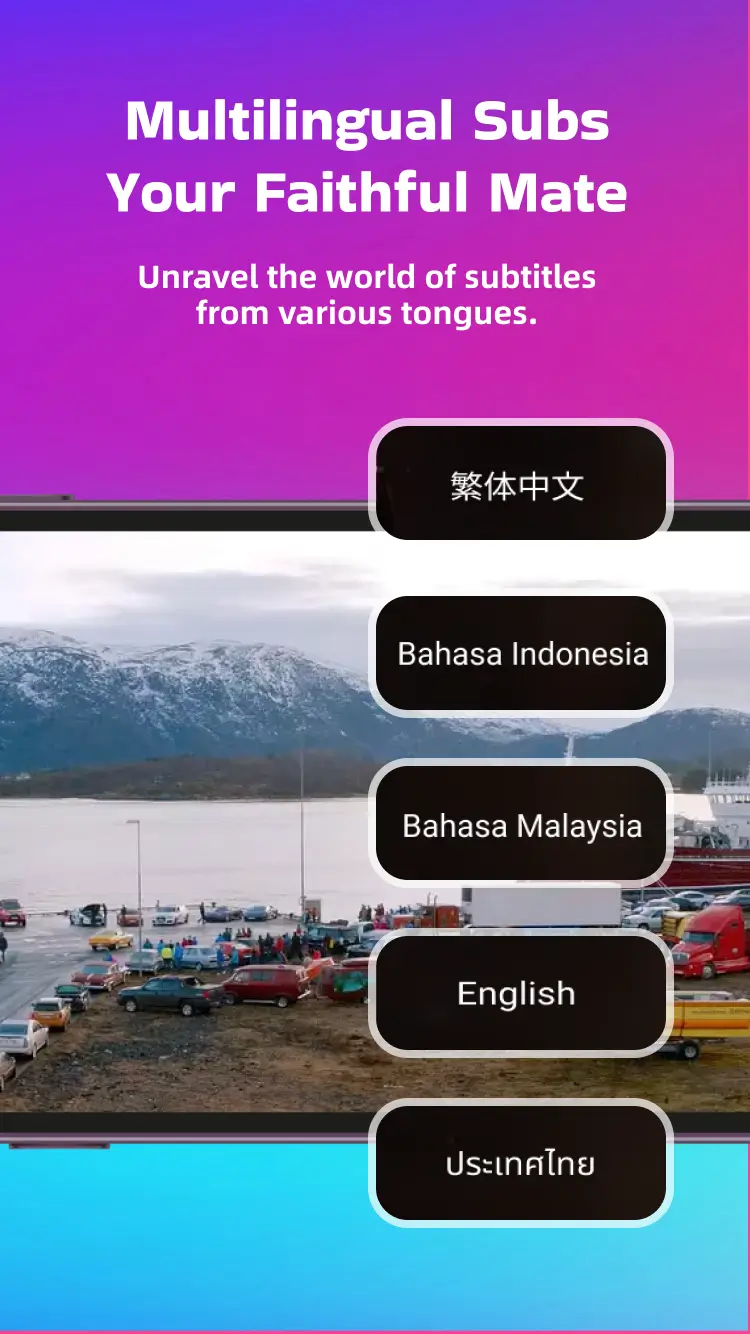
Bei Rucklern senke die Emulator-Auflösung, aktualisiere Grafiktreiber, schließe zusätzliche Instanzen und teste ein kurzes Video. Fehlen Untertitel, wähle die Sprache vor der Wiedergabe und probiere einen anderen Titel. Bei Problemen mit der Eingabe prüfe die Tastaturbelegung.
Häufige LOKTV-Probleme unter Windows
Viele Windows-Wiedergabeprobleme beginnen im Emulator. Vergleiche die Android-Anforderung der APK mit der Laufzeit des Emulators, ändere bei schwarzem Bild den Grafikrenderer, prüfe den Speicher und starte den Emulator vor einer Neuinstallation neu.
Stoppe den Vorgang, wenn ein Installer unbegründeten Administratorzugriff verlangt, den Browser ändert, fremde Apps installiert oder nach der Deinstallation zurückkehrt. Eine Streaming-App sollte keine tiefen Windows-Rechte für Videowiedergabe benötigen.
Für ein Update aktualisierst du zuerst den Emulator und vergleichst danach Paket, Anbieter und Datum der offiziellen Store-Seite mit der installierten App.
LOKTV-Windows-FAQ
Verwandte LOKTV-Anleitungen
- LOKTV APK für Android herunterladen - Für die normale mobile APK.
- Loklok Windows PC Anleitung - Für Suchanfragen, die klar Loklok meinen.
- LOKTV APK für Smart TV - Für Android TV, Google TV, Firestick oder TV Box.
- LOKTV Mod APK Sicherheitsleitfaden - Vor Premium- oder No-Ads-Versprechen prüfen.
Fazit
LOKTV für Windows ist eine PC-Einrichtung und keine Garantie für jeden Installer.
Nutze die Android-, Loklok-Windows-, Smart-TV- oder MacBook-Anleitung, wenn deine Absicht spezieller ist als die Windows-PC-Einrichtung.
Bevor du dich anmeldest, prüfe die gemeinsamen Ordner, Zwischenablage, Benachrichtigungen und Mikrofonrechte des Emulators. Deaktiviere Berechtigungen, die für reines Ansehen nicht nötig sind, und speichere persönliche Daten nicht in einem unbekannten Verzeichnis.
Wenn die Wiedergabe nach einem Update ausfällt, tausche nicht sofort die APK aus. Prüfe zuerst freien Speicher, Android-Umgebung, Grafikrenderer und Netzwerk in dieser Reihenfolge. Bleibt der Fehler bestehen, gehe zur offiziellen Store- oder Website-Anleitung zurück.
Ein Windows-PC kann bequem sein, ersetzt aber nicht die Prüfung der Quelle. Halte Emulator, APK und installierte Version getrennt nachvollziehbar. So kannst du einen fehlerhaften Schritt entfernen, ohne weitere unbekannte Dateien oder Kontodaten einzuführen.
Für einen stabilen Start hilft ein kurzer Funktionstest mit niedriger Auflösung. Prüfe zuerst Anmeldung, Suche, Wiedergabe, Untertitel und Vollbild. Wenn nur das Vollbild flackert, ändere den Grafikmodus des Emulators, statt mehrere Installationsdateien gleichzeitig zu testen.
Notiere außerdem, welche Windows-Version, welcher Emulator und welche LOKTV APK verwendet wurden. Diese kleine Dokumentation erleichtert die Fehlersuche und verhindert, dass du bei einem Problem versehentlich eine alte oder unbekannte Datei erneut installierst.
Bei längeren Sitzungen solltest du die Temperatur und die Auslastung des PCs im Blick behalten. Schließe unnötige Programme, teste die Wiedergabe zunächst mit einer kurzen Folge und prüfe anschließend, ob Bild und Ton auch nach mehreren Minuten synchron bleiben.