Windows向けLOKTV:ノートPCの設定・ダウンロード・安全確認
信頼できるAndroidエミュレーターと確認済みAPKを使い、ログイン前に短い再生テストを行ってWindowsノートPCでLOKTVを使います。
先に結論: Windows向けLOKTVは通常、Androidアプリを信頼できるエミュレーターでノートPC上に動かす方法を指し、正体不明のネイティブEXEを落とすことではありません。LOKTV ノートPC ダウンロードを探す場合は、ログイン前にエミュレーター、APKの出所、公開者、権限、アンインストール方法を確認してください。
このガイドでは、WindowsノートPC・デスクトップの設定を、Android APKの入手、Loklok Windows、Smart TV、MacBookの各ガイドと分けて説明します。
LOKTV for Windowsは通常、Androidエミュレーターを使う設定を指し、公式ネイティブWindowsインストーラーの証明ではありません。ダウンロード前に出所を確認してください。
ガイドの目次
WindowsでLOKTVを使えますか?
Windows向けLOKTVは、すべてのインストーラーが安全という意味ではなく、PC設定の問題として考えます。通常は信頼できるエミュレーターでAndroid版をノートPCやWindows PC上で動かします。ただし、安全なネイティブ版が存在する証明にはなりません。検索結果にはチュートリアル、APKミラー、再配布ファイル、配布元が不明なページが混ざります。
安全かどうかは、ファイルが開くかではなく出所を確認できるかで判断します。アプリ名、バージョン、サイズ、更新日、Android要件、削除方法が示されているかを確認してください。情報を隠すEXEは、既知のエミュレーター内のAPKより高リスクです。
このページではWindows 10/11、ノートPC、キーボードとマウス、エミュレーター設定、画面が黒くなる問題を扱います。
基本方針
WindowsでLOKTVを使う前に、エミュレーターとAPKの出所を別々に確認します。配布元、権限、更新方法、削除方法が不明なPCインストーラーは避けてください。
LOKTV for WindowsとLoklok Windowsの違い
LOKTV for WindowsとLoklok Windowsは別の検索意図です。このページはLOKTV、LoklokのページはLoklokを扱います。映画、ドラマ、字幕、PC視聴という話題が重なっても、アプリの識別情報と導入経路は異なります。
Loklokで検索した場合は専用のWindowsガイドを開いてください。LOKTV for WindowsやLOKTV PCを探している場合は、このページで設定手順を確認します。
Windowsで使う方法の比較
PCでモバイル向け配信アプリを見る方法は、AndroidエミュレーターとAPK、Windows用EXE、ブラウザー、スマホからのキャストの4つです。方法ごとに出所とプライバシーのリスクが異なります。
何かをインストールする前に、表で経路を比較してください。
| 方法 | 向いている場合 | 主なリスク | 確認する点 |
|---|---|---|---|
| Androidエミュレーター+APK | APKの出所を確認できる。 | エミュレーターとAPKの両方を信頼する必要がある。 | 公式サイト、バージョン、権限、日付。 |
| WindowsネイティブEXE | 配布元が明確である。 | 偽インストーラーや同梱ソフト。 | 署名、更新情報、プライバシー、削除方法。 |
| ブラウザー視聴 | 公式Webプレーヤーがある。 | フィッシングサイトが名前をまねる。 | HTTPS、アカウントの流れ、運営情報。 |
| スマホからPC/TVへキャスト | スマホアプリが動作する。 | 画質や字幕が変わることがある。 | ネットワーク、画面ロック、音声出力。 |
Windows PCでLOKTVを設定する手順
エミュレーターを使う場合は公式サイトから導入し、一度起動してAndroid環境を更新し、仮想化や高速化が動くか確認します。環境が安定してからAPKを追加してください。
メインアカウントを使う前に、タイトル検索、短い動画の再生、字幕変更、全画面、終了を短くテストします。基本動作に失敗したら、無作為なミラーを試さずAPKを削除します。
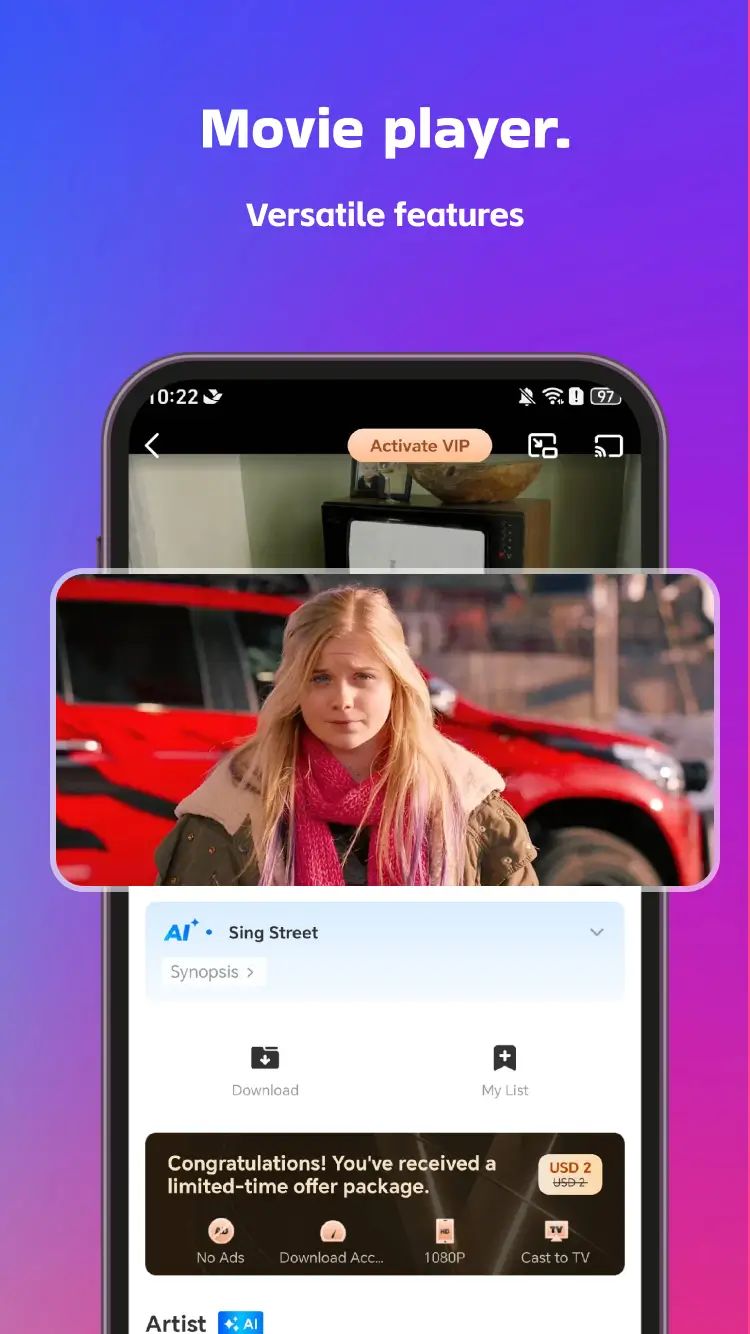
設定手順
- 公式サイトから信頼できるAndroidエミュレーターを選びます。
- APKを追加する前にエミュレーターを導入して更新します。
- バージョン、サイズ、日付、Android要件を示すページからLOKTVを入手します。
- エミュレーターにAPKを入れ、検索、再生、字幕、全画面をテストします。
- テストが終わるまでメインアカウントでログインしません。
- SMS、連絡先、ユーザー補助、管理者権限などを求める場合は削除します。
LOKTV PCファイルを入れる前の安全確認
WindowsのリスクはAndroidと異なります。偽のEXEはブラウザー変更、スタートアップ登録、不要なソフトの追加を行う場合があります。エミュレーター内のAPKも保存領域、クリップボード、セッション、通信にアクセスできます。ファイル形式、配布元、権限、履歴、削除方法を確認してください。
プレミアム解除、広告なし、VIP PCなどの宣伝には注意します。改変APKの可能性があるため、改変ファイルを入れる前にLOKTVの関連ガイドを確認してください。
最低限の確認
URL、配布元、バージョン、サイズ、権限、更新経路、削除方法を確認し、情報が欠ける場合はメインPCで使いません。
Windowsでの再生・字幕・操作
PCでは大画面、キーボード検索、マウス操作、スピーカーを使える点が便利です。一方でアプリはタッチ操作向けの場合があり、端にあるボタン、小さい字幕メニュー、エミュレーター内のオフライン保存が使いにくいことがあります。
再生が遅いときはエミュレーターの解像度を下げ、グラフィックドライバーを更新し、余分な実行環境を閉じて短い動画で確認します。字幕が出ない場合は再生前に言語を選び、別の作品も試します。入力できない場合はキーマッピングを確認してください。
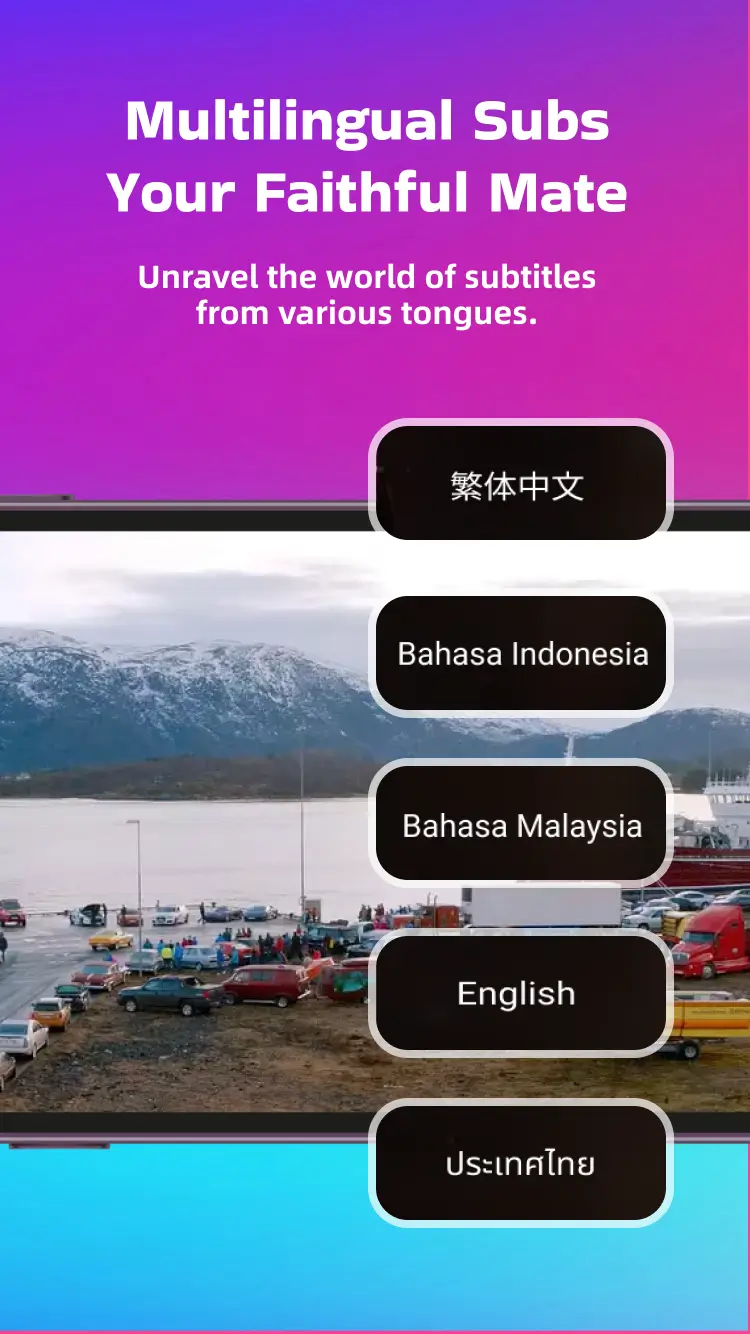
Windowsで起きるLOKTVの問題
Windowsの再生問題はエミュレーターから始まることが多いです。APKのAndroid要件と実行環境を比べ、画面が黒い場合は描画方式を変更し、保存領域を確認してから再インストールします。
管理者権限を理由なく要求する、ブラウザーを変更する、別のアプリを入れる、削除後に戻るインストーラーは止めてください。動画再生だけのアプリにWindows全体の深い権限は不要です。
更新時はエミュレーターを先に更新し、公式ストアのパッケージ、開発者、日付と現在のアプリを比べてから置き換えます。
LOKTV Windows FAQ
LOKTVの関連ガイド
- Android向けLOKTV APKをダウンロード - 通常のモバイルAPKだけが必要な場合はこちら。
- Loklok Windows PCガイド - Loklok名で検索している場合はこちら。
- Smart TV向けLOKTV APK - Android TV、Google TV、Firestick、TV Box向け。
- LOKTV Mod APK安全ガイド - プレミアム解除や広告なしの主張を確認する前に読むページ。
最終的なおすすめ
Windows向けLOKTVはPC設定の問題であり、配布ファイルすべての安全性を保証するものではありません。
Android、Loklok Windows、Smart TV、MacBookなど、Windows PC設定より具体的な目的なら該当ガイドを使ってください。
アカウントを使う前に、エミュレーターの共有フォルダー、クリップボード、通知、マイクなどの権限を確認します。視聴だけに不要な権限があれば無効にし、個人情報を保存する場所も分けてください。
更新後に再生できない場合は、すぐに別のAPKへ交換せず、エミュレーターの空き容量、Android環境、描画方式、ネットワークを順番に確認します。問題が続くときは公式ストアや公式サイトの案内に戻ります。