Loklok Windows Anleitung: LOKTV oder Loklok am PC nutzen
Praxisanleitung für Loklok Windows, Loklok for Windows, Loklok desktop app und LOKTV für PC. Prüfe Desktop-App, Emulator-Setup, APK-Quelle und Kontorisiken vor der Installation.
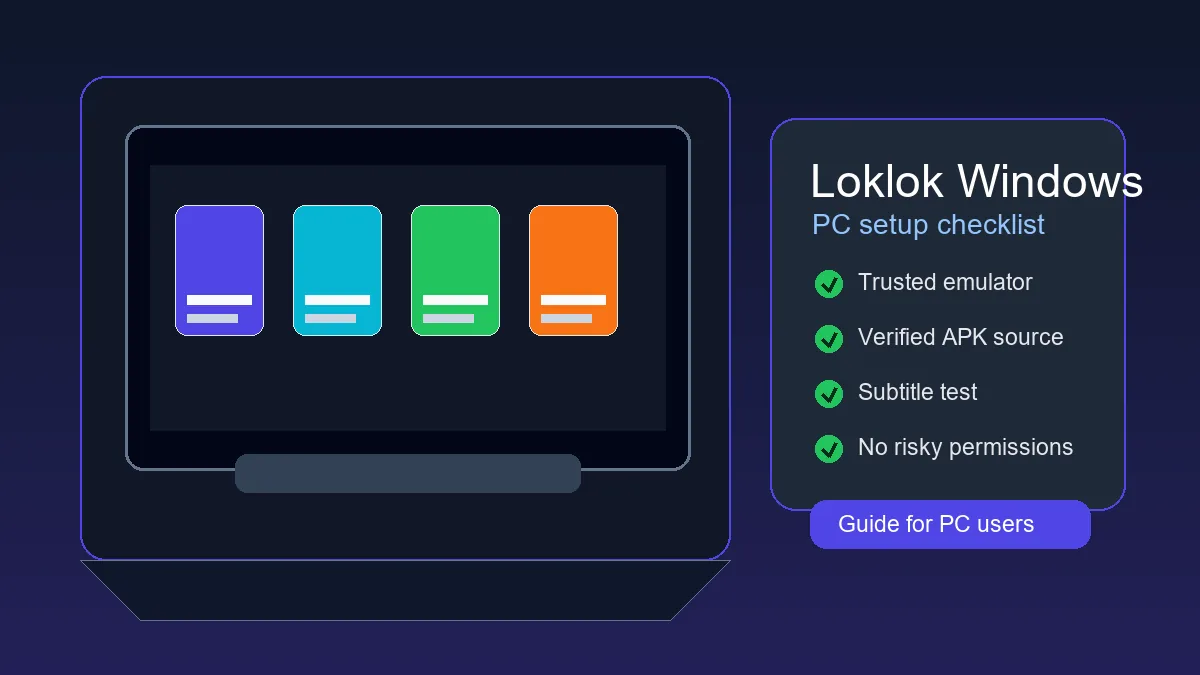
Kurzantwort: Wer Loklok Windows sucht, möchte Filme und Dramen meist bequem auf Laptop oder Desktop sehen. Eine klar dokumentierte native Windows-App ist aber nicht immer ersichtlich. Prüfe zuerst die Quelle und nutze nur dann einen vertrauenswürdigen Android-Emulator.
Diese Seite ergänzt die LOKTV APK Downloadseite und den Smart-TV-Anleitung. Hier geht es um Windows 10/11, Tastatur, Maus, Emulator, Untertitel, Performance und fragwürdige Desktop-Installer.
Diese Seite deckt die Loklok-Windows- und PC-Intention ab. Der separate LOKTV-Windows-Leitfaden bleibt für eigenständige loktv für windows-Suchen zuständig; hier geht es um Beziehung und Sicherheitsprüfung.
Inhalt
Kann man Loklok unter Windows installieren?
Die sichere Antwort lautet: Nicht jeder Download mit dem Namen “Loklok Windows app” ist offiziell. Suchergebnisse mischen Android-APKs, Emulator-Tutorials, Mirror-Seiten und angebliche Desktop-Apps. Ein EXE ohne Herausgeber, Signatur, Versionshistorie, Datenschutzseite oder Update-Kanal ist riskant.
Für die meisten PC-Nutzer ist Android-App plus Emulator realistischer. Das funktioniert gut für großen Bildschirm, Tastatur und stabile Verbindung, aber du musst sowohl Emulator als auch APK-Quelle vertrauen.
Nutze diese Seite für Windows, PC, Emulator, Tastaturbedienung und PC-Wiedergabe. Für Android nutze die Hauptseite; für Fernseher den Smart-TV-Anleitung.
Beste Nutzung
Nutze Loklok unter Windows nur mit vertrauenswürdiger Quelle und Emulator. Meide PC-Installer, die Herausgeber, Berechtigungen oder Updates verschleiern.
LOKTV for Windows vs Loklok Windows: Nutzerabsicht
Similarweb zeigt Nachfrage nach LOKTV for Windows und Loklok Windows. Meist geht es um dasselbe Ziel: die mobile Streaming-Erfahrung auf Laptop oder Desktop nutzen. Entscheidend ist, ob App-Quelle und PC-Laufzeitumgebung vertrauenswürdig sind.
Laden Sie keine unbekannte EXE nur wegen des Namens LOKTV oder Loklok herunter. Prüfen Sie Herausgeber, Version, Deinstallation und Update-Kanal. Fehlen diese Angaben, ist ein bekannter Emulator mit verifizierter APK leichter zu bewerten.
LOKTV for Windows vs Loklok Windows
Diese Seite deckt Windows, PC, Laptop, Emulator und Desktop-Installer-Sicherheit ab, nicht den allgemeinen Android-APK-Download.
| Suchformulierung | Vermutlicher Bedarf | Empfohlener Weg |
|---|---|---|
| LOKTV für Windows | Die App auf Laptop oder Desktop nutzen | Quelle prüfen und einen vertrauenswürdigen Emulator verwenden, wenn keine offizielle Desktop-App dokumentiert ist. |
| Loklok Windows | Eine PC-taugliche Streaming-Einrichtung finden | Risiken von Emulator, Browser, Casting und EXE vor der Installation vergleichen. |
| LOKTV APK herunterladen | Auf Android-Handy oder Tablet installieren | Die Startseite statt dieses PC-Anleitungs verwenden. |
Loklok Windows Optionen vergleichen
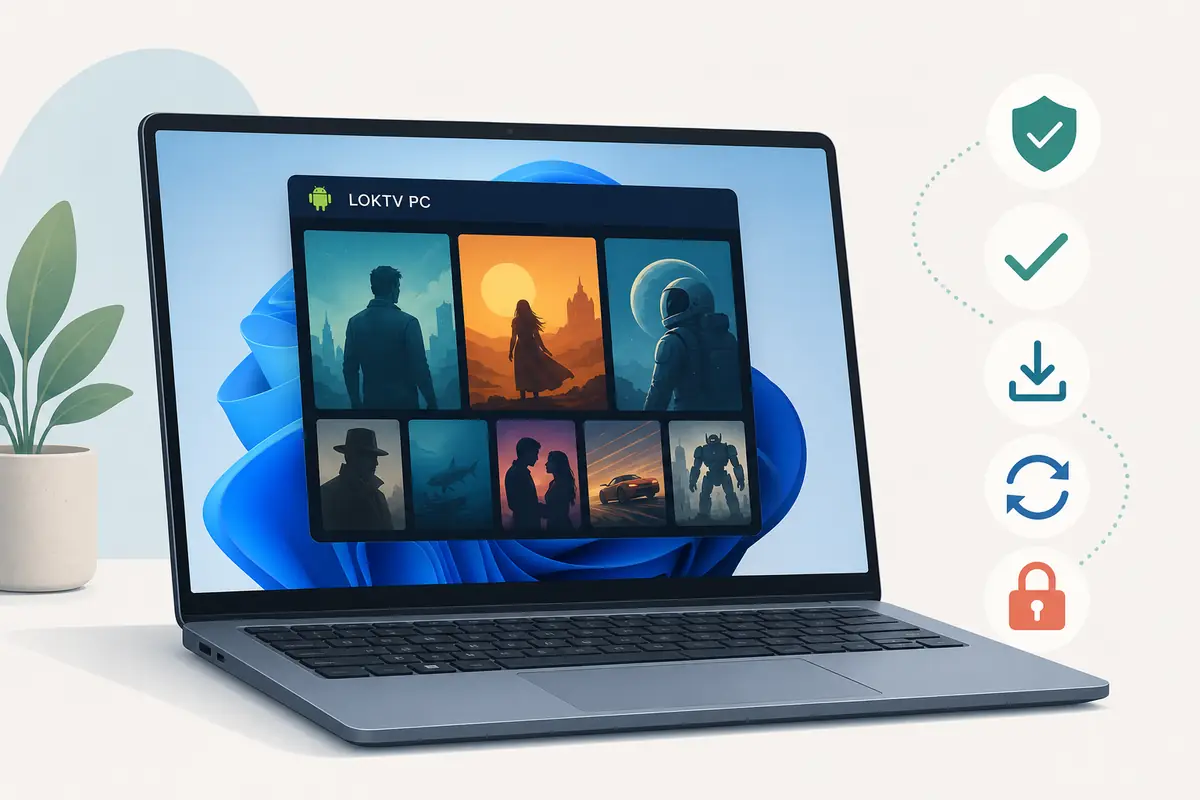
Loklok Windows, Loklok for Windows, Loklok desktop app und Loklok PC app werden oft gleich verwendet. Aus Sicherheitssicht sind sie unterschiedlich: Webplayer, EXE, APK im Emulator und Casting haben andere Risiken.
Die Tabelle hilft, Sicherheit, Komfort, Untertitel und Offline-Nutzung abzuwägen.
| Option | Wann sinnvoll | Hauptrisiko | Prüfen |
|---|---|---|---|
| Android-Emulator + APK | Gut, wenn die APK-Quelle vertrauenswürdig ist. | Emulator und APK müssen vertrauenswürdig sein. | Offizielle Emulatorseite, Version, Paketname, Rechte, Datum. |
| Angebliche Windows-EXE | Nur bei klar dokumentiertem Herausgeber. | Falsche Installer oder Zusatzsoftware. | Signatur, Herausgeber, Changelog, Deinstallation. |
| Webansicht | Wenn ein offizieller Webplayer existiert. | Phishing-Seiten. | HTTPS-Domain und Kontoablauf. |
| Vom Handy casten | Geringes Installationsrisiko bei funktionierender App. | Qualität und Untertitel schwanken. | Lokales Netzwerk, Sperrbildschirm, Audio. |
LOKTV oder Loklok auf einem Windows-PC nutzen
Diese Schritte gelten für Android-Emulatoren und empfehlen keinen unbekannten Desktop-Installer. Prüfe Speicher, Grafiktreiber und Virtualisierung vor dem Start.
Verwende beim ersten Test nicht dein Hauptkonto. Prüfe erst Start, Wiedergabe, Untertitel, Vollbild und Berechtigungen.
Installation
- Wähle einen bekannten Emulator von der offiziellen Website.
- Installiere ihn und aktualisiere die Android-Umgebung.
- Lade LOKTV oder Loklok APK nur von einer Seite mit Version, Größe, Datum und Anforderungen.
- Installiere das APK per Drag-and-drop oder Install-APK-Funktion.
- Teste Suche, Video, Untertitel, Vollbild und Tastatur.
- Entferne Dateien, die Kontakte, SMS, Bedienungshilfen oder Adminrechte verlangen.
Bessere Wiedergabe
Weise genug RAM und CPU zu, nutze Hardwarebeschleunigung wenn stabil und reduziere die Emulatorauflösung bei Ruckeln.
- Stabiles WLAN oder Kabel nutzen.
- Untertitelgröße auf PC erhöhen.
- Vollbild erst nach Kontrolltest nutzen.
- Überflüssige Emulatorinstanzen schließen.
Sicherheitscheck vor einer Loklok PC App
Ein PC ist nicht automatisch sicherer. Unbekannte EXE-Dateien gefährden Windows; ein APK im Emulator kann Speicher, Zwischenablage, Sitzungen und Netzwerk betreffen.
Warnsignale sind “Loklok Windows premium unlocked”, “no ads desktop app” oder “VIP PC version” ohne klare Quelle. Bei modifizierten Dateien lies den LOKTV Mod APK Sicherheitsleitfaden.
Minimum
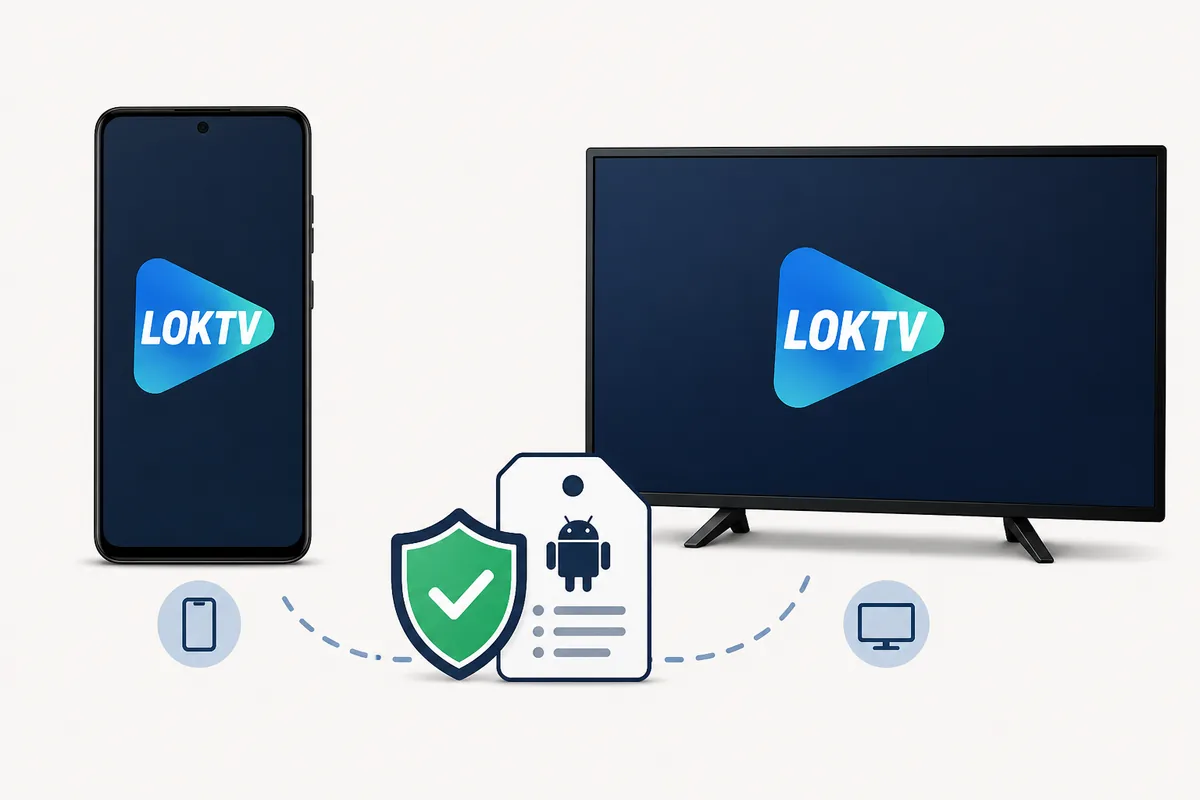
Herausgeber, URL, Dateityp, Version, Größe, Rechte, Update- und Deinstallationsweg prüfen. Fehlt das, nicht am Haupt-PC nutzen.
| Check | Sichereres Signal | Warnsignal |
|---|---|---|
| Dateityp | APK in bekanntem Emulator oder signierter Installer. | Unbekannte EXE, Passwort-ZIP, Downloader. |
| Rechte | Netzwerk und Speicher passend zu Streaming. | Kontakte, SMS, Bedienungshilfen, Adminrechte. |
| Updates | Historie und Changelog sichtbar. | Nur “latest” ohne Datum oder Größe. |
| Konto | Test ohne Hauptkonto möglich. | Loginzwang vor Basisinformationen. |
Wiedergabe, Untertitel und Steuerung
Windows bietet großen Bildschirm, einfache Eingabe und bessere Lautsprecher. Die App bleibt aber oft touch-orientiert: Randbuttons, Gesten und Downloadordner können ungewohnt sein.
Fehlen Untertitel, teste anderes Video, Sprache, Ausrichtung und Vollbild. Bei Tonversatz Emulator neu starten und Qualität senken. Bei schwarzem Bild Rendering-Modus ändern.
Loklok Windows Probleme beheben
Viele PC-Probleme liegen am Emulator. Windows aktualisieren, Emulator neu starten, Cache leeren, Speicher und Virtualisierung prüfen. Funktioniert dasselbe APK auf Android, ist wahrscheinlich der Emulator das Problem.
Bei Installationsfehlern Android-Anforderung vergleichen. Bei Eingabeproblemen Keyboard-Mapping oder reinen Text versuchen.
Wann stoppen?
Stoppe, wenn der Installer Browser-Einstellungen ändert, fremde Apps installiert, ohne Grund Adminrechte verlangt oder nach Deinstallation zurückkommt. Eine Streaming-App braucht keine tiefe Windows-Kontrolle.
Loklok Windows: Häufige Fragen
Verwandte LOKTV Anleitungs
- LOKTV APK für Android herunterladen - Für die normale mobile Installation.
- LOKTV APK für Smart TV - Für Android TV und Smart TV.
- LOKTV Mod APK Sicherheitsleitfaden - Vor Premium- oder No-Ads-Versprechen prüfen.
Empfehlung
Loklok Windows bedeutet meist: größerer Bildschirm und komfortableres Schauen. Der sicherere Weg ist keine zufällige PC-Datei, sondern Quelle prüfen, vertrauenswürdigen Emulator nutzen und ohne Hauptkonto testen.
Für Android nutze die LOKTV APK Seite, für TV den Smart-TV-Anleitung und bei VIP/no ads zuerst den Mod-Sicherheitsleitfaden.