Guida Loklok Windows: come usare LOKTV o Loklok su PC
Guida pratica per chi cerca Loklok Windows, Loklok for Windows, Loklok desktop app o LOKTV per PC. Controlla app desktop, emulatore, fonte APK e sicurezza dell'account.
Risposta breve: chi cerca Loklok Windows vuole guardare film e drama su laptop o desktop. Una vera app Windows non è sempre documentata chiaramente, quindi verifica la fonte e usa un emulatore Android affidabile solo se comprendi i rischi dell'APK.
Questa guida non sostituisce la pagina download LOKTV APK né la guida Smart TV. Qui trattiamo Windows 10/11, tastiera, mouse, emulatore, sottotitoli, performance e installer desktop non ufficiali.
Questa pagina copre l’intento Loklok Windows, Loklok per Windows e configurazione PC. La guida LOKTV Windows separata resta la pagina per le ricerche autonome su loktv for windows; qui trattiamo relazione e controlli di sicurezza.
Contenuto guida
Si può installare Loklok su Windows?
La risposta sicura è: non considerare ufficiale ogni download chiamato “Loklok Windows app”. I risultati mescolano APK Android, tutorial per emulatori, mirror e presunti installer desktop. Un EXE senza publisher, firma, storico versioni, privacy o aggiornamenti è rischioso.
Per molti utenti PC, il metodo realistico è usare l'app Android in un emulatore. È comodo per schermo grande e tastiera, ma devi fidarti sia dell'emulatore sia della fonte APK.
Usa questa pagina per PC, Windows, emulatore, tastiera e problemi di riproduzione. Per Android usa la pagina principale; per TV usa la guida Smart TV.
Uso consigliato
Usa Loklok su Windows solo con fonte ed emulatore affidabili. Evita installer PC che nascondono publisher, permessi o aggiornamenti.
LOKTV for Windows vs Loklok Windows: cosa cercano gli utenti
I dati Similarweb mostrano domanda per LOKTV for Windows e Loklok Windows. In pratica molti vogliono usare l'esperienza mobile su laptop o desktop. La domanda sicura è se fonte dell'app e ambiente PC siano affidabili.
Non scaricare un EXE sconosciuto solo perché usa LOKTV o Loklok. Controlla publisher, versione, disinstallazione e canale update. Se mancano, un emulatore affidabile con APK verificato è più valutabile.
LOKTV for Windows vs Loklok Windows
Questa pagina copre Windows, PC, laptop, emulatori e sicurezza degli installer desktop, non il download Android generale.
| Formula cercata | Esigenza probabile | Percorso consigliato |
|---|---|---|
| LOKTV per Windows | Usare l’app su laptop o desktop | Verifica la fonte e usa un emulatore affidabile se non è documentata un’app desktop ufficiale. |
| Loklok Windows | Trovare una configurazione streaming adatta al PC | Confronta i rischi di emulatore, browser, cast ed EXE prima di installare. |
| Scaricare APK LOKTV | Installare su telefono o tablet Android | Usa la home invece di questa guida PC. |
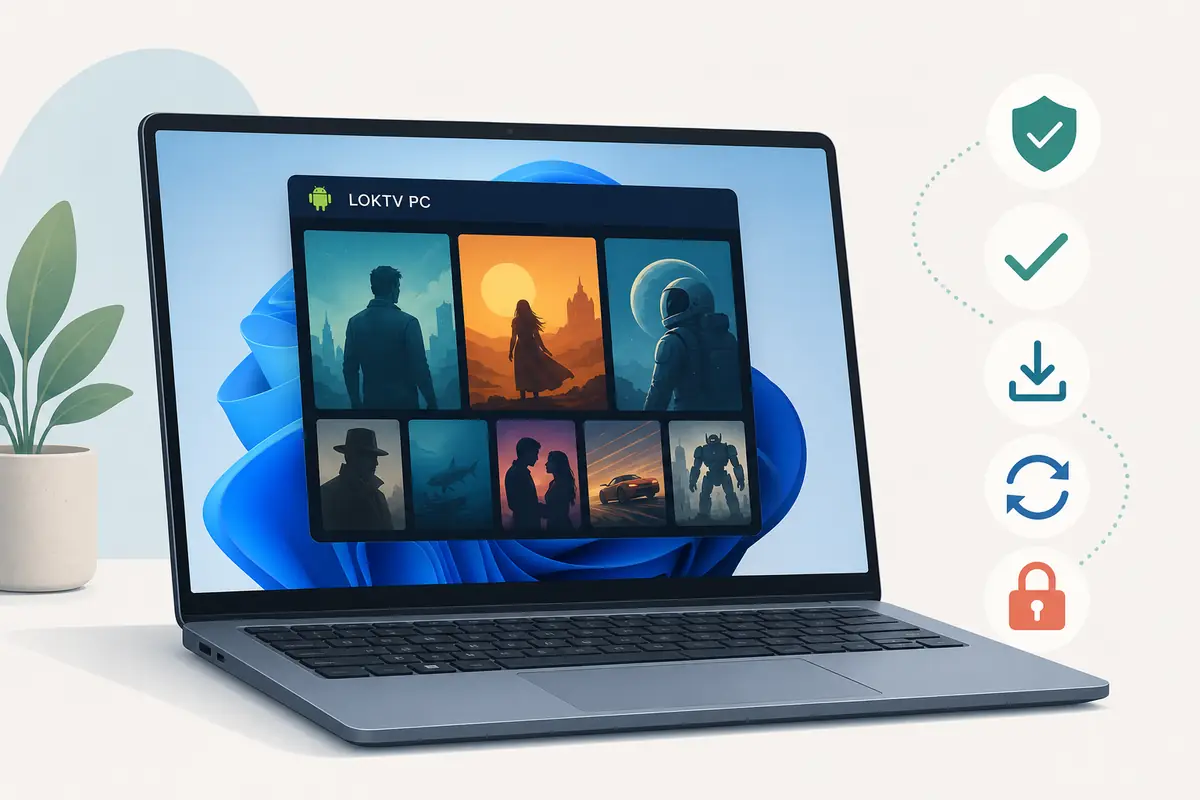
Opzioni per usare Loklok su Windows
Loklok Windows, Loklok for Windows, Loklok desktop app e Loklok PC app sembrano sinonimi, ma non hanno lo stesso rischio. Web, EXE, APK in emulatore e cast da telefono sono diversi.
La tabella aiuta a scegliere tra sicurezza, comodità, sottotitoli e download offline.
| Opzione | Quando serve | Rischio principale | Cosa verificare |
|---|---|---|---|
| Emulatore Android + APK | Utile se la fonte APK è affidabile. | Fidarsi di emulatore e APK. | Sito ufficiale, versione, package, permessi, data. |
| EXE Windows dichiarato | Solo con publisher chiaro. | Installer falso o software aggiunto. | Firma, publisher, changelog, disinstallazione. |
| Web player | Se esiste un player ufficiale. | Pagine phishing. | Dominio HTTPS e login. |
| Cast dal telefono | Basso rischio se l'app mobile funziona. | Qualità e sottotitoli variabili. | Rete locale e uscita audio. |
Come usare LOKTV o Loklok su PC Windows
Questi passaggi sono per emulatori Android e non raccomandano installer desktop sconosciuti. Controlla spazio, driver grafici e virtualizzazione.
Non usare l'account principale al primo test. Controlla avvio, video, sottotitoli, schermo intero e permessi.
Installazione
- Scegli un emulatore noto dal sito ufficiale.
- Installalo e aggiorna l'ambiente Android.
- Scarica LOKTV o Loklok APK solo da pagine con versione, dimensione, data e requisiti.
- Installa l'APK tramite drag-and-drop o funzione dedicata.
- Testa ricerca, riproduzione, sottotitoli, full screen e tastiera.
- Rimuovi file che chiedono contatti, SMS, accessibilità, admin o permessi non pertinenti.
Impostazioni utili
Assegna RAM e CPU adeguate, usa accelerazione hardware se stabile e riduci la risoluzione dell'emulatore se il video scatta.
- Usa Wi-Fi stabile o cavo.
- Aumenta la dimensione dei sottotitoli.
- Controlla i comandi prima del full screen.
- Chiudi istanze extra dell'emulatore.
Controlli prima di installare app Loklok PC
Un PC non è automaticamente più sicuro. EXE sconosciuti espongono Windows; un APK in emulatore può toccare storage, clipboard, sessioni e rete.
Diffida di “Loklok Windows premium unlocked”, “no ads desktop app” o “VIP PC version” senza origine chiara. Se il file è modificato, leggi la guida sicurezza LOKTV Mod APK.
Minimo
Verifica publisher, URL, tipo file, versione, dimensione, permessi, aggiornamenti e disinstallazione. Se mancano, non usarlo sul PC principale.
| Controllo | Segnale più sicuro | Segnale di rischio |
|---|---|---|
| Tipo file | APK in emulatore noto o installer firmato. | EXE sconosciuto, ZIP con password, downloader forzato. |
| Permessi | Rete e storage coerenti con streaming. | Contatti, SMS, accessibilità o admin. |
| Aggiornamenti | Storico e changelog visibili. | Solo “latest” senza data o dimensione. |
| Account | Test senza account principale. | Login obbligatorio prima delle info. |
Riproduzione, sottotitoli e controlli
Windows offre schermo grande, digitazione facile e audio migliore. Il limite è che l'app resta spesso touch-first: pulsanti ai bordi, gesture e cartelle download possono essere scomodi.
Se mancano sottotitoli, prova altro video, lingua, orientamento e full screen. Se l'audio ritarda, riavvia emulatore e abbassa qualità. Se schermo nero, cambia rendering.
Risoluzione problemi Loklok Windows
Molti problemi PC vengono dall'emulatore. Aggiorna Windows, riavvia, svuota cache, controlla spazio e virtualizzazione. Se lo stesso APK va su Android ma non su Windows, il collo di bottiglia è l'emulatore.
Se non installa, confronta i requisiti Android. Se non digita, usa mapping tastiera o testo semplice.
Quando fermarsi
Fermati se l'installer cambia browser, aggiunge app non correlate, chiede admin senza motivo o ritorna dopo disinstallazione. Un'app streaming non deve controllare profondamente Windows.
FAQ: Loklok su Windows
guida LOKTV correlate
- Scarica LOKTV APK per Android - Per installazione mobile standard.
- LOKTV APK per Smart TV - Per Android TV o Smart TV.
- Guida sicurezza LOKTV Mod APK - Prima di promesse premium o no ads.
Raccomandazione finale
Loklok Windows indica spesso il desiderio di uno schermo più grande. Il percorso sicuro è verificare la fonte, usare un emulatore affidabile e testare senza account principale.
Per Android usa la pagina LOKTV APK; per TV usa la guida Smart TV; per VIP/no ads controlla prima la guida Mod APK.