guide Loklok Windows : comment utiliser LOKTV ou Loklok sur PC
Un guide pratique pour les recherches Loklok Windows, Loklok for Windows, Loklok desktop app et LOKTV pour PC. Vérifiez l'existence d'une vraie app desktop, l'usage d'un émulateur et les contrôles à faire avant installation.
Réponse courte : les personnes qui cherchent Loklok Windows veulent surtout regarder films et dramas sur un écran de PC. Une application Windows native n'est pas toujours documentée clairement. Vérifiez donc la source, puis utilisez un émulateur Android fiable seulement si vous acceptez les risques liés à l'APK.
Cette page complète la page de téléchargement LOKTV APK et le guide Smart TV. Ici, le sujet est Windows 10/11, ordinateur portable, clavier, souris, émulateur, sous-titres, performances et installateurs desktop douteux.
Cette page couvre l’intention Loklok Windows, Loklok pour Windows et la configuration PC. Le guide LOKTV Windows distinct reste la page de référence pour loktv pour windows ; cette page explique seulement la relation et les contrôles de sécurité.
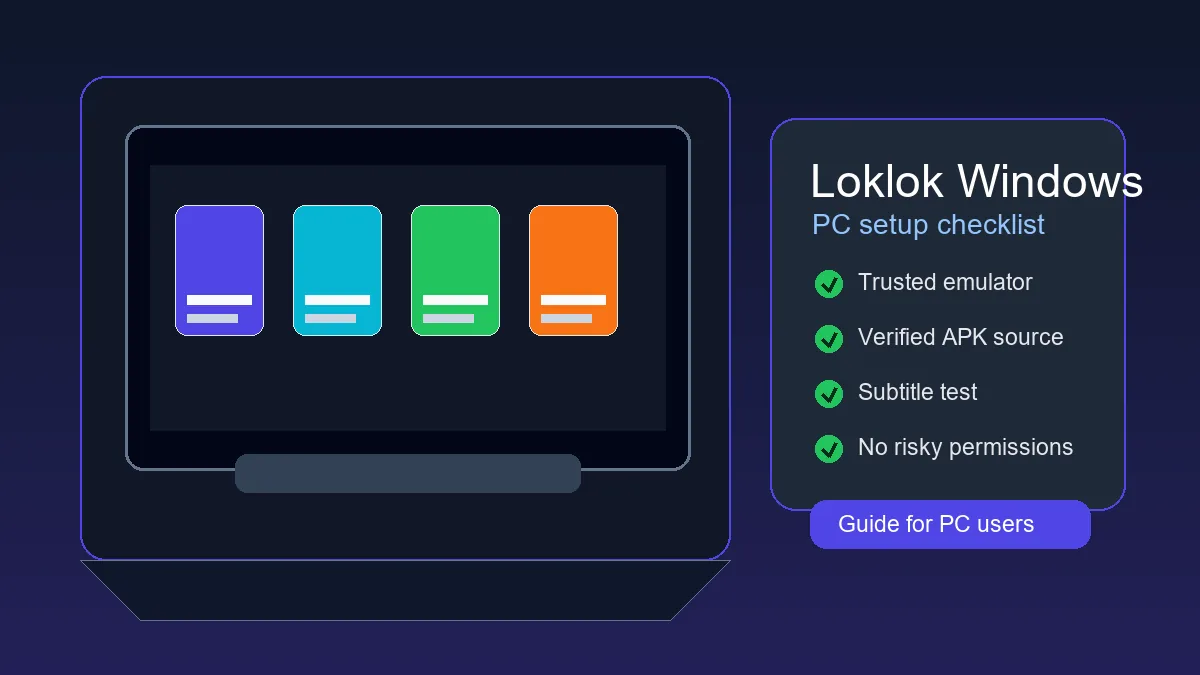
Contenu du guide
Peut-on installer Loklok sur Windows ?
La réponse sûre est : ne supposez pas que chaque téléchargement “Loklok Windows app” est officiel. Les résultats mélangent APK Android, tutoriels d'émulateur, miroirs et installateurs supposés desktop. Un EXE sans éditeur, signature, historique, politique de confidentialité ou canal de mise à jour doit être considéré comme risqué.
Pour la plupart des utilisateurs PC, la méthode réaliste consiste à faire tourner l'app Android dans un émulateur. C'est pratique pour l'écran, le clavier et une connexion stable, mais il faut faire confiance à deux éléments : l'émulateur et la source de l'APK.
Utilisez cette page pour les besoins Windows, PC, clavier, souris et lecture avec émulateur. Pour Android mobile, consultez la page principale ; pour TV, utilisez le guide Smart TV.
Bon usage
Utilisez Loklok sur Windows seulement avec une source et un émulateur fiables. Évitez les installateurs PC qui cachent l'éditeur ou la méthode de mise à jour.
LOKTV for Windows vs Loklok Windows : intention utilisateur
Les données Similarweb montrent une demande pour LOKTV for Windows et Loklok Windows. En pratique, l'utilisateur veut souvent regarder l'expérience mobile sur ordinateur portable ou desktop. La question sûre est la fiabilité de la source APK et de l'environnement PC.
Ne téléchargez pas un EXE inconnu seulement parce qu'il utilise LOKTV ou Loklok. Vérifiez éditeur, version, désinstallation et mises à jour. Sans ces éléments, un émulateur fiable avec APK vérifié est plus facile à évaluer.
LOKTV for Windows vs Loklok Windows
Cette page couvre Windows, PC, laptop, émulateur et sécurité des installateurs desktop, pas le téléchargement Android général.
| Formulation recherchée | Besoin probable | Parcours recommandé |
|---|---|---|
| LOKTV pour Windows | Utiliser l’app sur un ordinateur portable ou de bureau | Vérifier la source et utiliser un émulateur fiable si aucune application de bureau officielle n’est documentée. |
| Loklok Windows | Trouver une configuration de streaming adaptée au PC | Comparer les risques de l’émulateur, du navigateur, du cast et de l’EXE avant l’installation. |
| Télécharger l’APK LOKTV | Installer sur un téléphone ou une tablette Android | Utiliser la page d’accueil plutôt que ce guide PC. |
Options pour utiliser Loklok sur Windows
Loklok Windows, Loklok for Windows, Loklok desktop app et Loklok PC app ne désignent pas toujours la même chose. Une page web, un EXE, un APK dans émulateur et un cast depuis mobile n'ont pas les mêmes risques.
Le tableau aide à choisir selon votre priorité : sécurité, confort, sous-titres, téléchargements hors ligne ou contrôle au clavier.
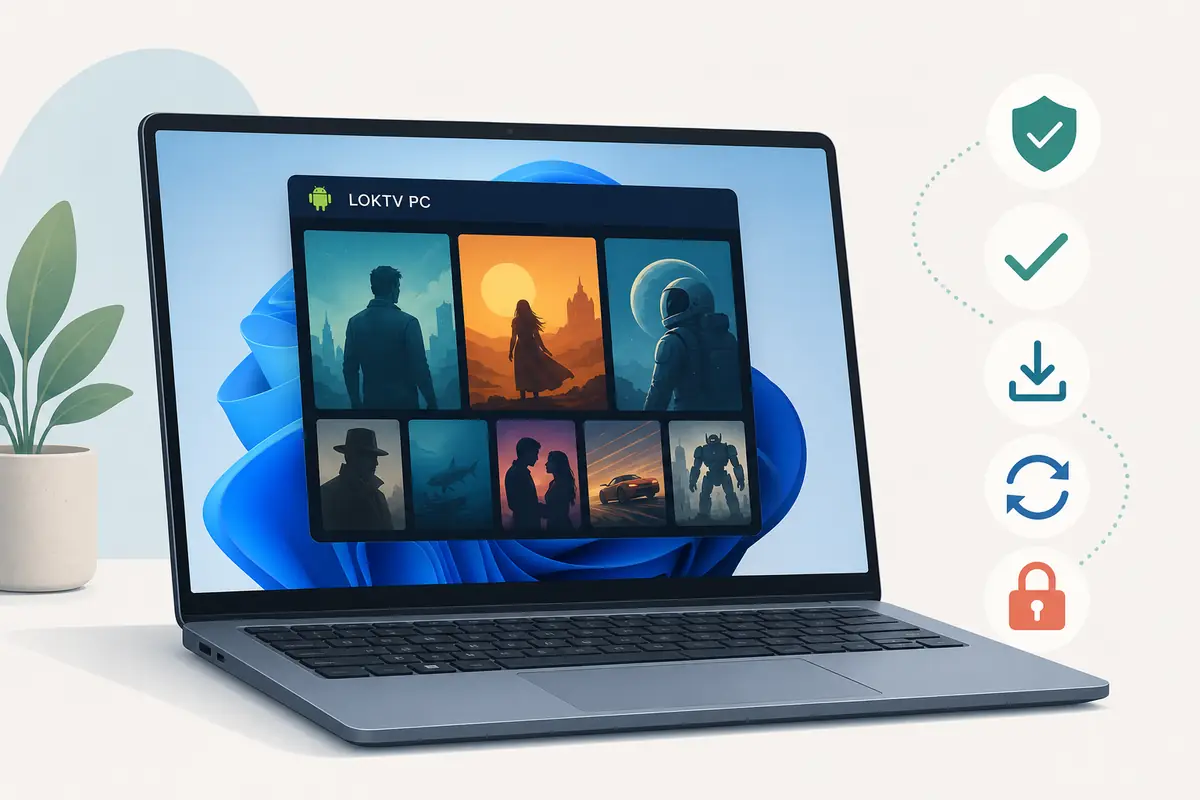
| Option | Quand c'est utile | Risque principal | À vérifier |
|---|---|---|---|
| Émulateur Android + APK | Utile si la source APK est fiable. | Il faut faire confiance à l'émulateur et à l'APK. | Site officiel, version, nom de package, permissions, date. |
| EXE Windows annoncé | Uniquement si l'éditeur est clair. | Faux installateur ou logiciels inclus. | Signature, éditeur, changelog, désinstallation. |
| Lecture web | Si un lecteur web officiel existe. | Pages de phishing. | Domaine HTTPS et flux de connexion. |
| Cast depuis téléphone | Faible risque si l'app mobile fonctionne déjà. | Qualité et sous-titres variables. | Réseau local, verrouillage écran, sortie audio. |
Comment utiliser LOKTV ou Loklok sur PC Windows
Ces étapes concernent l'utilisation d'un émulateur Android. Elles ne recommandent pas un installateur desktop non officiel. Vérifiez l'espace disque, le pilote graphique et la virtualisation avant de commencer.
Ne connectez pas votre compte principal au premier essai. Testez d'abord l'ouverture, la lecture, les sous-titres, le plein écran et les permissions.
Étapes d'installation
- Choisissez un émulateur réputé depuis son site officiel.
- Installez-le, ouvrez-le une première fois et mettez à jour l'environnement Android.
- Téléchargez l'APK LOKTV ou Loklok depuis une page indiquant version, taille, date et exigences.
- Glissez l'APK dans l'émulateur ou utilisez l'option installer APK.
- Testez recherche, lecture, sous-titres, plein écran et clavier.
- Supprimez le fichier s'il demande contacts, SMS, accessibilité, administrateur ou permissions sans rapport.
Réglages utiles
Attribuez assez de RAM et de CPU, gardez l'accélération matérielle si elle est stable et réduisez la résolution de l'émulateur en cas de saccades.
- Utilisez une connexion Wi-Fi stable ou filaire.
- Augmentez la taille des sous-titres sur PC.
- Vérifiez que les contrôles restent accessibles en plein écran.
- Fermez les instances d'émulateur inutiles.
Vérifications avant une app Loklok PC
Un PC n'est pas automatiquement plus sûr. Les EXE inconnus exposent Windows, et un APK dans émulateur peut toucher stockage, presse-papiers, sessions et réseau.
Méfiez-vous des pages promettant “Loklok Windows premium unlocked”, “no ads desktop app” ou “VIP PC version” sans origine claire. Si le fichier est modifié, lisez le guide de sécurité LOKTV Mod APK.
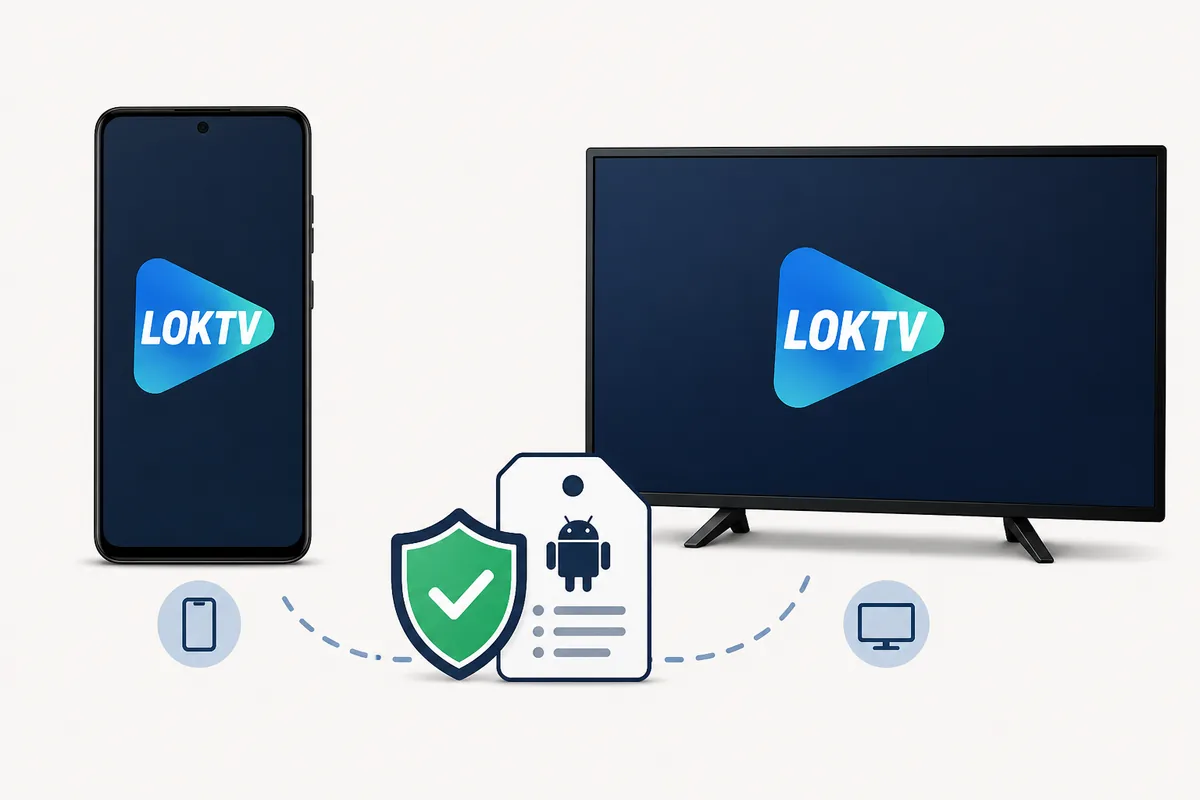
Minimum à vérifier
Éditeur, URL, type de fichier, version, taille, permissions, mise à jour et désinstallation. Si ces informations manquent, n'utilisez pas le fichier sur votre PC principal.
| Contrôle | Signal plus sûr | Signal risqué |
|---|---|---|
| Type de fichier | APK dans émulateur connu ou installateur signé. | EXE inconnu, ZIP protégé, downloader forcé. |
| Permissions | Réseau et stockage cohérents avec le streaming. | Contacts, SMS, accessibilité ou administrateur. |
| Mises à jour | Historique et changelog visibles. | Seulement “latest” sans date ni taille. |
| Compte | Test possible avant compte principal. | Connexion imposée avant toute information. |
Lecture, sous-titres et contrôles sur Windows
L'avantage de Windows est le confort : grand écran, saisie facile, meilleurs haut-parleurs. La limite est que l'app reste souvent pensée pour le tactile : boutons au bord, gestes mal mappés, dossiers de téléchargement cachés dans l'émulateur.
Si les sous-titres manquent, essayez une autre vidéo, la langue, l'orientation et le plein écran. Si l'audio se décale, redémarrez l'émulateur et baissez la qualité. Si l'image reste noire, changez le mode de rendu.
Dépannage Loklok Windows
La plupart des problèmes PC viennent de l'émulateur. Mettez Windows à jour, redémarrez, videz le cache, vérifiez le stockage et la virtualisation. Si le même APK fonctionne sur Android mais pas sur Windows, l'émulateur est probablement en cause.
Si l'installation échoue, comparez la version Android requise. Si la recherche ne saisit rien, utilisez le mappage clavier ou collez du texte simple.
Quand arrêter
Arrêtez si l'installateur modifie le navigateur, ajoute des apps inutiles, demande l'administrateur sans raison ou revient après désinstallation. Une app de streaming n'a pas besoin de contrôler Windows en profondeur.
FAQ : Loklok sous Windows
Guides LOKTV liés
- Télécharger LOKTV APK pour Android - Pour l'installation mobile standard.
- LOKTV APK pour Smart TV - Pour Android TV ou Smart TV.
- guide sécurité LOKTV Mod APK - Avant les promesses premium ou sans pub.
Recommandation finale
La recherche Loklok Windows signifie souvent vouloir un grand écran. La voie la plus sûre n'est pas un installateur inconnu, mais une source vérifiée, un émulateur fiable et un test sans compte principal.
Pour Android, utilisez la page LOKTV APK ; pour TV, le guide Smart TV ; pour VIP, no ads ou premium unlocked, consultez d'abord le guide Mod APK.