Cómo quitar los anuncios de LOKTV sin comprar un APK
Guía práctica para distinguir anuncios de la app, ventanas del navegador, notificaciones y promesas peligrosas de APK sin anuncios antes de instalar nada.
Respuesta rápida: no existe un interruptor universal que garantice eliminar todos los anuncios de LOKTV sin cambiar la app o pagar una opción oficial. Si buscas cómo quitar anuncios de LOKTV sin comprar un APK, primero identifica si el aviso aparece dentro de la app, en una página web, como notificación de Android o después de una redirección.
Algunos ajustes pueden reducir interrupciones, pero no convierten un archivo no verificado en una versión oficial sin anuncios. Revisa los ajustes de la app, elimina permisos de notificaciones del navegador y revisa la privacidad de Android antes de instalar un APK Mod que prometa VIP o sin anuncios. Consulta la guía de seguridad de LOKTV Mod APK para los riesgos del archivo modificado.
Esta es una guía independiente. El sitio oficial de LOKTV y la ruta de la tienda sirven como referencias de origen, pero no demuestran que todo espejo o toda promesa de eliminar anuncios sea auténtica.
Esta guía responde a una duda de solución de problemas sin prometer que todos los anuncios de LOKTV puedan eliminarse. Los ajustes de la app, del navegador, de privacidad y un APK modificado son cosas distintas.
Contenido de la guía
- ¿Se pueden quitar los anuncios sin comprar un APK?
- Encuentra dónde aparece el anuncio
- Ajustes seguros que pueden reducir interrupciones
- Comprueba la ruta oficial y la ficha actual
- Por qué un APK Mod sin anuncios es distinto
- Qué hacer si los anuncios continúan
- Preguntas frecuentes sobre anuncios de LOKTV
¿Se pueden quitar los anuncios de LOKTV sin comprar un APK?
A veces puedes reducir interrupciones sin descargar otro APK, pero el resultado depende de quién genera el anuncio. Una notificación del navegador se puede retirar desde sus permisos. Una ventana emergente puede proceder de una página o extensión. Un anuncio dentro de la app puede depender de la propia aplicación, de una cuenta o de la forma en que el servicio entrega el contenido.
La diferencia es importante porque los resultados mezclan una app normal, una ruta web, una oferta premium y un APK modificado. Una página que dice sin anuncios o VIP describe una afirmación sobre el archivo; no demuestra que sea oficial, actual, firmado por el desarrollador esperado o seguro para tu cuenta.
Haz un diagnóstico corto: anota la pantalla donde aparece el aviso, cierra la app o el navegador, repite la acción una vez y comprueba si vuelve. No instales un paquete nuevo mientras no sepas si el problema viene de LOKTV o de otra página web.
Veredicto práctico
Prueba primero cambios reversibles. Si el anuncio forma parte de la app, solo una función o plan oficial puede prometer un cambio completo. Un APK Mod no es un atajo seguro.
Encuentra dónde aparece el anuncio
Clasifica la interrupción antes de cambiar algo. Si aparece dentro del reproductor o del catálogo, probablemente forma parte del flujo de la app. Si abre una pestaña nueva, pide notificaciones o cambia de dominio, puede ser una redirección web. Si aparece en la pantalla de inicio de Android, revisa notificaciones y permisos especiales en vez de buscar otro APK.
Puedes guardar una captura para tus propias notas, pero no envíes datos de cuenta, pagos ni códigos de un solo uso a un espejo o foro. Anota el nombre de la app, el dominio y si el aviso apareció antes o después de pulsar Descargar.
| Dónde aparece | Origen probable | Primera acción segura | Lo que no demuestra |
|---|---|---|---|
| Dentro del reproductor | App o servicio | Revisar ajustes y opciones de cuenta | Que un APK Mod sea oficial |
| Pestaña o ventana del navegador | Página, redirección o extensión | Cerrar, quitar notificaciones y revisar permisos | Que la app instalada tenga malware |
| Notificación de Android | Permiso de una web o app | Mantener pulsada y revocar el permiso | Que se puedan quitar anuncios del reproductor |
| Ventana sobre la pantalla de inicio | Permiso de superposición u otra app | Revisar apps recientes y acceso especial | Que sea necesario comprar un APK |
Prueba primero ajustes reversibles
Abre los ajustes de LOKTV y cambia solo controles que aparezcan en tu versión, como notificaciones, reproducción automática o personalización. Anota el valor inicial y prueba un elemento cada vez. Un menú de otra versión o región no demuestra que el mismo control exista en tu dispositivo.
Para anuncios del navegador, revisa los permisos del sitio. La guía de Chrome sobre anuncios y ventanas emergentes explica cómo revisar ese comportamiento. Un DNS privado o filtro no garantiza quitar anuncios y puede interrumpir el acceso, la reproducción o los subtítulos.
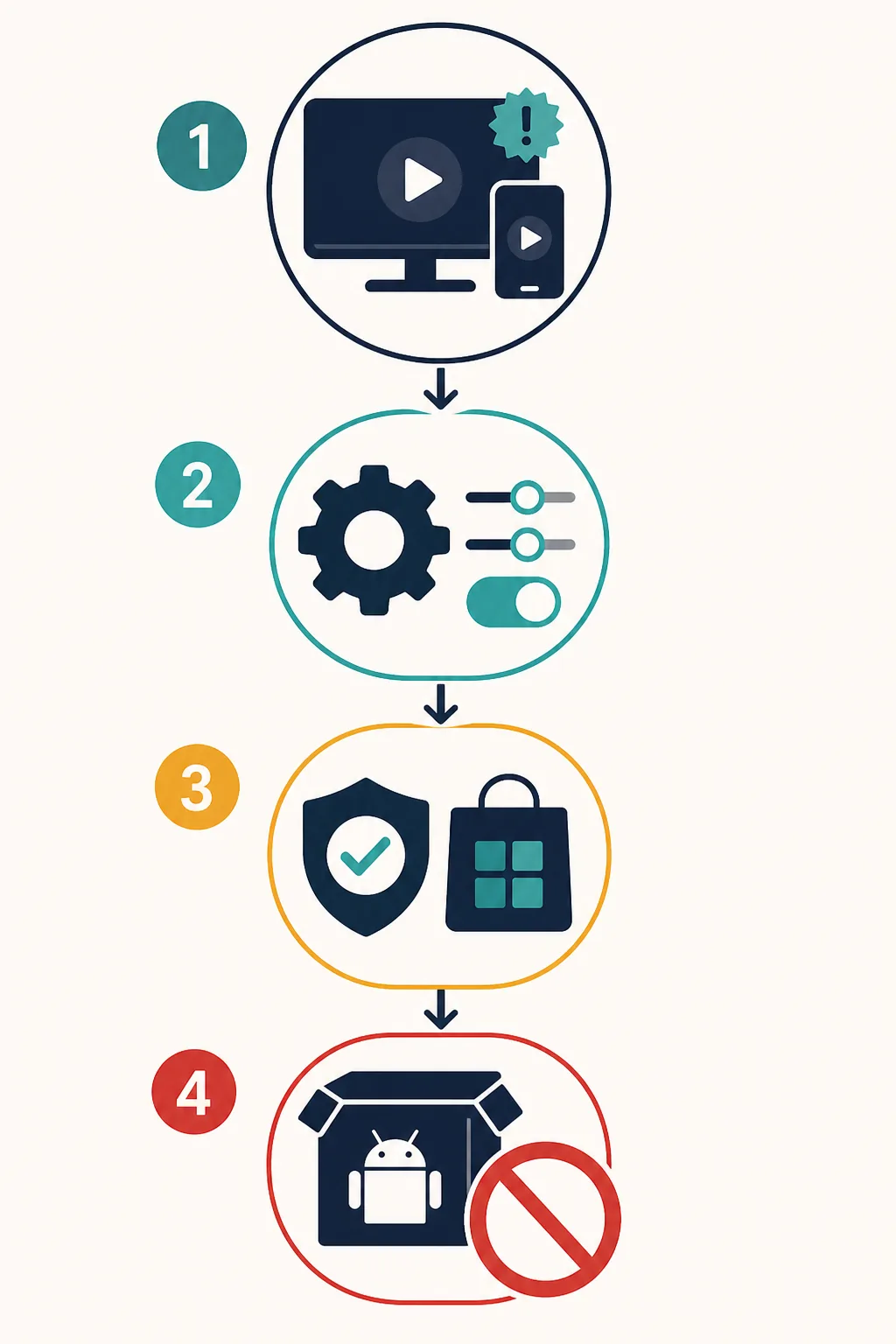
Orden de bajo riesgo
- Anota si el anuncio aparece en la app, el navegador, una notificación o una redirección.
- Revoca el permiso del sitio o remitente que lo generó y revisa las ventanas emergentes del navegador.
- Cambia una sola opción visible en LOKTV y comprueba el resultado.
- Si pruebas un filtro, valida acceso, reproducción y subtítulos; restaura el ajuste si algo falla.
Usa una ruta oficial para identificar la aplicación
Para comprobar qué app tienes instalada, abre el sitio de LOKTV o la tienda a la que te lleve. Compara el editor y la identidad que muestra la plataforma antes de cambiar la cuenta o los permisos.
La disponibilidad puede variar según el dispositivo y el país. Una página oficial es un punto de partida, no una autorización para cualquier espejo. Si no hay un archivo estable publicado por la fuente, no adivines una URL de APK ni confíes en la fecha de un mirror.
| Comprobación | Qué mirar | Límite |
|---|---|---|
| Sitio del producto | Dominio esperado | Un dominio parecido no es el mismo |
| Tienda | Editor e identidad de la app | Los datos pueden variar por región |
| Promesa del APK | Fuente e historial | Decir sin anuncios no verifica el archivo |
Por qué conviene desconfiar de un Mod APK sin anuncios
Un APK modificado puede cambiar la firma, el comportamiento o los permisos de la app, aunque la página de descarga no lo explique. También puede romper la ruta normal de actualización o exponer sesiones. La imagen comparativa es conceptual, no una captura de un paquete real.
Antes de instalar algo que promete VIP o eliminar anuncios, comprueba editor, paquete, permisos, actualización y desinstalación. La guía de seguridad de LOKTV y la guía sobre Mod APK cubren esos riesgos. No introduzcas tu contraseña principal ni datos de pago en una app sin verificar.
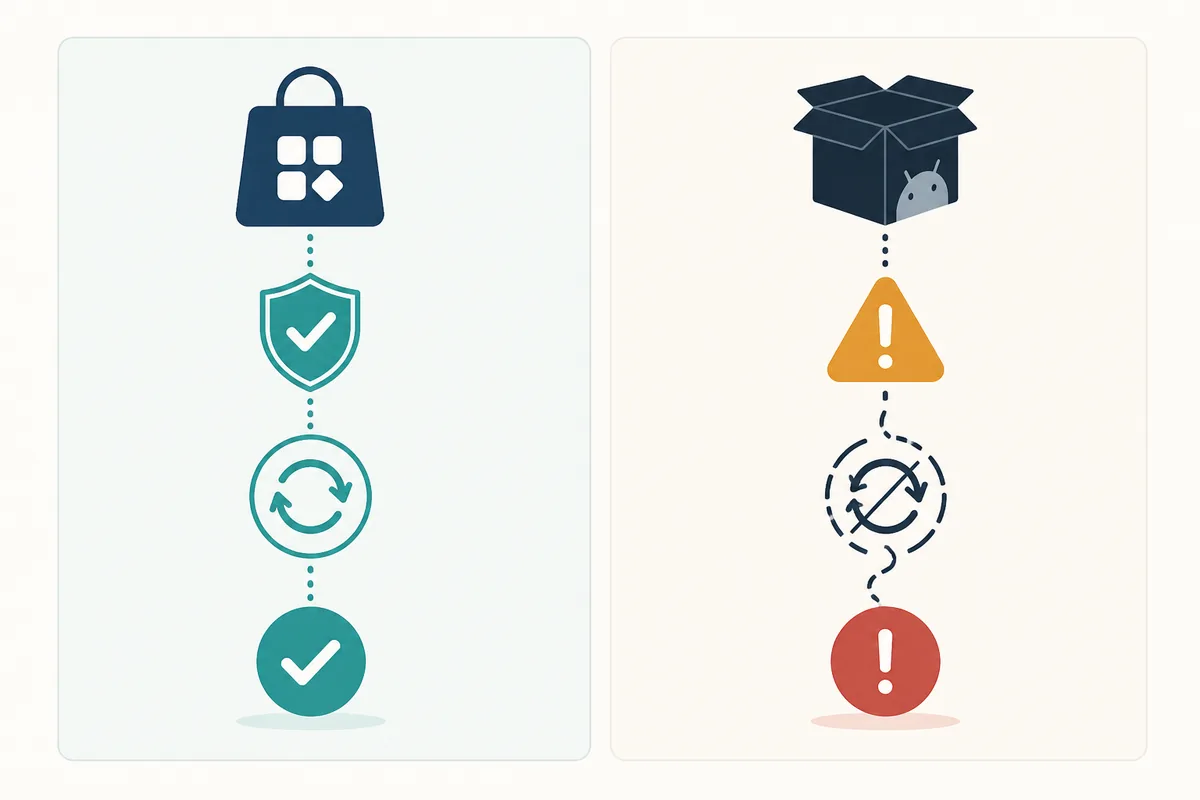
Señales para detenerse
- Promete VIP o ausencia de anuncios, pero no identifica al editor ni el historial del archivo.
- El botón pasa por varios dominios o usa una cuenta atrás antes de mostrar el archivo.
- Pide permisos ajenos a la función o que desactives protecciones de Android.
- La identidad del paquete no coincide con la app que querías instalar.
Qué hacer si los anuncios continúan
Si el anuncio permanece dentro del reproductor después de revisar los ajustes visibles, puede ser un límite del servicio. Prueba un título normal y observa si aparece antes de reproducir o al navegar. Evita borrar todos los datos si necesitas conservar la cuenta o las descargas.
Si el navegador abre una redirección, cierra la pestaña, quita el permiso de notificaciones del sitio y revisa el dominio antes de volver. Para anuncios en la pantalla de inicio de Android, comprueba las apps recientes y los permisos de superposición. Instalar otro APK no es una solución fiable.
Cuándo parar
No cambies una interrupción visible por un instalador desconocido, protecciones desactivadas o permisos que no tienen relación.
| Síntoma | Primer paso | Siguiente decisión |
|---|---|---|
| Ventana del navegador | Quita el permiso del sitio | Revisa el dominio y el navegador |
| Anuncio dentro de la app | Comprueba los controles visibles | Acepta el límite si no existe una opción compatible |
| APK desconocido | Deja de usarlo | Desinstala y revisa credenciales expuestas |
| Ventana en inicio | Revisa apps recientes | Quita el permiso de la app responsable |
Preguntas frecuentes sobre anuncios de LOKTV
Guías relacionadas de LOKTV
- Guía de seguridad de LOKTV Mod APK — Riesgos de no ads, VIP, premium, espejos, firmas y permisos.
- ¿LOKTV es seguro? — Fuentes, datos, permisos, cuenta y pagos.
- Guía del nombre de paquete de LOKTV — Comparar identidad cuando la tienda y un espejo no coinciden.
- Guía del sitio web de LOKTV — Volver a la ruta de producto cuando una redirección confunde.
- Página de descarga de LOKTV APK — Referencia estándar y comprobaciones por dispositivo.
Conclusión: diagnostica el anuncio antes de cambiar la app
La respuesta más segura a cómo quitar anuncios de LOKTV sin comprar un APK es identificar primero la superficie, probar ajustes reversibles del navegador o Android y aceptar que un anuncio dentro de la app puede formar parte del servicio. No cambies una interrupción visible por un paquete no verificado.
Cuando necesites una instalación actual, empieza por el sitio oficial o la ficha de la tienda disponible en tu región. Si ves premium, VIP o sin anuncios, cambia la pregunta hacia la fuente y el paquete en vez de asumir que la promesa es una solución segura.