LOKTV-Werbung deaktivieren, ohne eine APK zu kaufen
Praktischer Leitfaden zu App-Anzeigen, Browser-Pop-ups, Benachrichtigungen und riskanten No-Ads-APK-Versprechen, bevor du eine Datei installierst.
Kurzantwort: Es gibt keinen universellen Schalter, der garantiert jede LOKTV-Werbung entfernt, ohne die App zu ändern oder eine offizielle Option zu nutzen. Wenn du nach LOKTV-Werbung ohne APK-Kauf deaktivieren suchst, kläre zuerst, ob die Unterbrechung aus der App, dem Browser, einer Android-Benachrichtigung oder einer Weiterleitung kommt.
Sichere Einstellungen können Unterbrechungen reduzieren, machen eine ungeprüfte Datei aber nicht zu einer offiziellen werbefreien Version. Prüfe App-Einstellungen, entferne Browser-Benachrichtigungen und kontrolliere Android-Datenschutz, bevor du eine Mod-APK mit VIP oder No-Ads-Versprechen installierst. Der LOKTV-Mod-APK-Sicherheitsleitfaden behandelt die Risiken veränderter Dateien.
Diese Seite ist unabhängig. Die offizielle LOKTV-Website und der Store-Weg sind Quellenhinweise, beweisen aber nicht, dass jeder Spiegel oder jedes No-Ads-Versprechen echt ist.
Dieser Leitfaden behandelt Werbeprobleme, ohne zu versprechen, dass jede LOKTV-Werbung entfernt werden kann. App-, Browser-, Datenschutz-Einstellungen und eine modifizierte APK sind unterschiedliche Themen.
Inhalt
Kann man LOKTV-Werbung ohne APK-Kauf deaktivieren?
Manchmal lassen sich Unterbrechungen ohne eine weitere APK reduzieren, aber es hängt von der Quelle ab. Eine Browser-Benachrichtigung wird über Browser-Berechtigungen entfernt. Ein Pop-up kann von einer Website oder Erweiterung stammen. Werbung im Player kann dagegen Teil der App, des Kontos oder des Dienstes sein.
Suchergebnisse vermischen normale App, Website, Premium-Angebot und veränderte Datei. Eine Seite mit No-Ads- oder VIP-Text beschreibt nur eine Behauptung über die Datei. Sie beweist weder offizielle Herkunft, aktuelle Signatur noch Kontosicherheit.
Notiere den Bildschirm, schließe App oder Browser und wiederhole den Vorgang einmal. Installiere kein neues Paket, solange nicht klar ist, ob LOKTV oder eine andere Website die Unterbrechung erzeugt.
Praktisches Urteil
Beginne mit rückgängig machbaren Einstellungen. Wenn die Werbung zum Dienst gehört, kann nur eine offizielle Funktion eine vollständige Änderung versprechen. Eine Mod-APK ist kein sicherer Shortcut.
Wo erscheint die Werbung?
Ordne die Unterbrechung zuerst ein. Im Player oder Katalog kommt sie wahrscheinlich aus der App. Ein neuer Tab, eine Benachrichtigungsabfrage oder ein anderer Host spricht eher für eine Web-Weiterleitung. Werbung auf dem Android-Startbildschirm sollte zu einer Prüfung von Benachrichtigungen und Sonderzugriffen führen, nicht zu einer neuen APK.
Bewahre einen Screenshot nur für deine Notizen auf und sende niemals Konto-, Zahlungs- oder Einmalcode-Daten an einen Spiegel. Notiere App-Name, Host und die Aktion vor dem Hinweis.
| Ort | Wahrscheinliche Quelle | Sicherer erster Schritt | Was es nicht beweist |
|---|---|---|---|
| Im Player | App oder Dienst | App- und Kontooptionen prüfen | Dass eine Mod-APK offiziell ist |
| Browser-Tab oder Pop-up | Website, Weiterleitung oder Erweiterung | Schließen und Benachrichtigungen entfernen | Dass die App infiziert ist |
| Android-Benachrichtigung | Website- oder App-Berechtigung | Benachrichtigung gedrückt halten und Quelle sperren | Dass Player-Werbung verschwindet |
| Startbildschirm | Overlay oder andere App | Neue Apps und Sonderzugriffe prüfen | Dass ein APK-Kauf nötig ist |
Sichere Einstellungen, die Unterbrechungen reduzieren können
Beginne mit sichtbaren, reversiblen Änderungen. Öffne LOKTV-Einstellungen nur in der bereits installierten App und suche nach Benachrichtigungen, Autoplay, Personalisierung oder Wiedergabe. Ändere eine Option nach der anderen, weil Menüs je nach Version und Region variieren.
Bei Browser-Werbung helfen die eigenen Website-Berechtigungen. Die Chrome-Hilfe zu unerwünschter Werbung und Pop-ups erklärt die Kontrolle solcher Seiten. Für externe Installationen ist die Android-Hilfe zu unbekannten Apps verlässlicher als eine Mirror-Zusage.
Privates DNS oder ein Filter kann einzelne Anfragen verändern, ist aber kein universeller LOKTV-Schalter. Login, Wiedergabe, Untertitel oder Downloads können dadurch ausfallen. Notiere den ursprünglichen Wert und stelle ihn zurück, wenn die App instabil wird.
Reihenfolge mit geringem Risiko
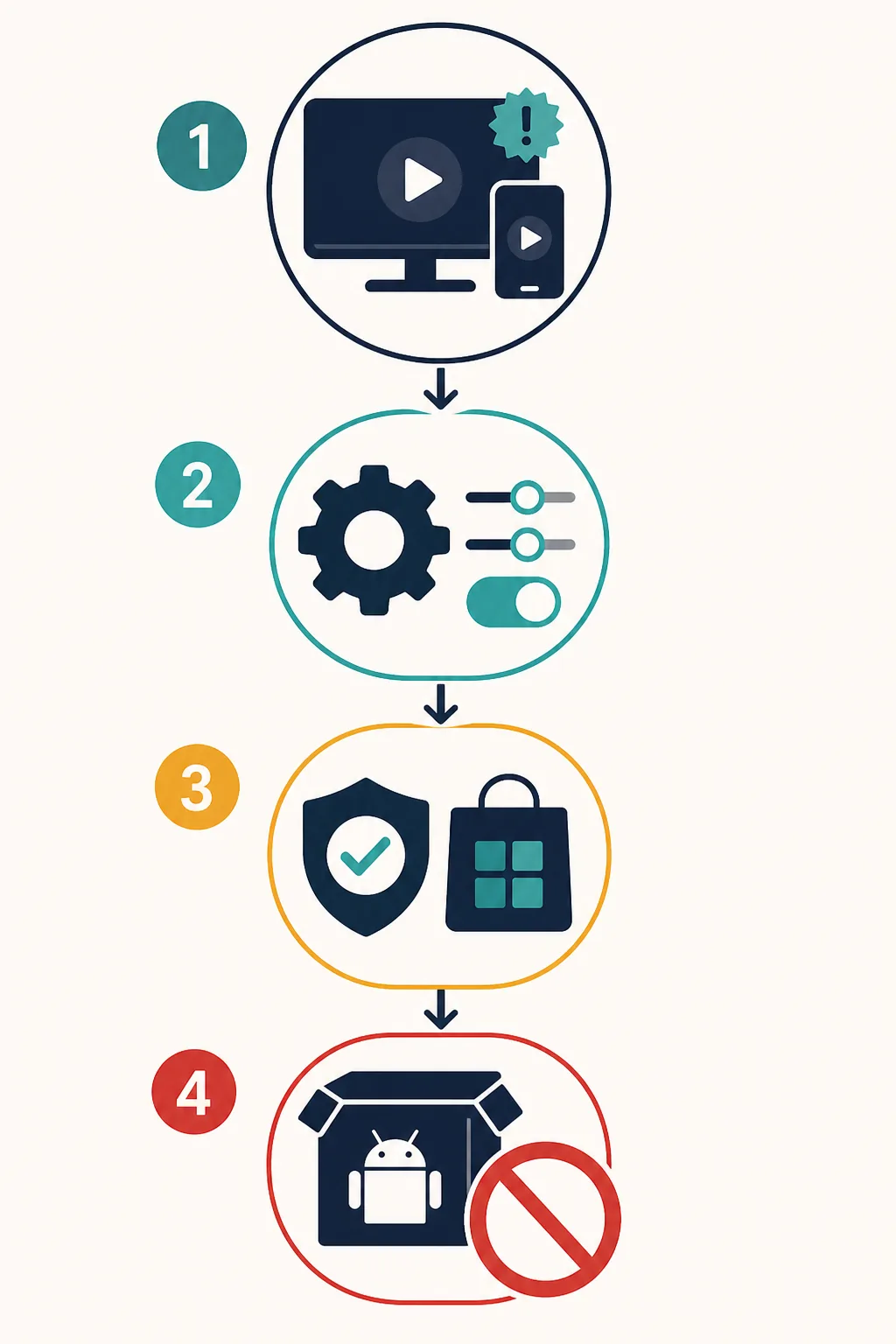
- Schließe den Hinweis und notiere App, Browser, Benachrichtigung oder Weiterleitung als Quelle.
- Entferne Website-Benachrichtigungen und prüfe Pop-up-Einstellungen.
- Kontrolliere sichtbare LOKTV-Optionen, ohne eine neue Datei zu installieren.
- Prüfe nach einem DNS- oder Filtertest Login, Wiedergabe, Untertitel und Downloads.
- Stelle den ursprünglichen Wert wieder her und installiere keine unbekannte Mod-APK als Gegenmaßnahme.
Die App über einen offiziellen Weg zuordnen
Wenn Sie die installierte App prüfen möchten, öffnen Sie die LOKTV-Website oder den Store, zu dem sie führt. Vergleichen Sie Anbieter und App-Kennung, bevor Sie Konto- oder Berechtigungseinstellungen ändern.
Angebot und Angaben können je nach Gerät und Region abweichen. Eine offizielle Produktseite ist ein Ausgangspunkt, aber keine Freigabe für beliebige Mirror-Seiten. Gibt es keine stabile Datei aus erster Hand, raten Sie keine APK-Adresse und behandeln Sie das Datum eines Mirrors nicht als Nachweis.
| Prüfung | Darauf achten | Grenze |
|---|---|---|
| Produktseite | Erwartete Domain | Eine ähnliche Domain ist nicht dieselbe |
| Store | Anbieter und App-Kennung | Angaben können regional abweichen |
| APK-Versprechen | Quelle und Verlauf | Werbefrei heißt nicht geprüft |
Warum eine No-Ads-Mod-APK anders ist
Eine Mod-APK kann die App verändern, Prüfungen entfernen, eine andere Signatur verwenden oder Verhalten bündeln, das auf der Download-Seite nicht sichtbar ist. Selbst wenn Werbung verschwindet, kann der normale Updateweg verloren gehen und Speicher, Zwischenablage oder Sitzungen können gefährdet werden.
Bei premium, VIP, No-Ads oder latest vergleiche Quelle, Paket, Signatur, Datum, Größe, Berechtigungen und Deinstallation. Der LOKTV-Sicherheitsleitfaden und der Paketnamen-Leitfaden helfen dabei.
Gib kein Hauptkonto, keine Zahlung und keinen Code in eine modifizierte App ein. Fordert sie ohne klare Funktion Zugriff auf Bedienungshilfen, Geräteadministrator, SMS, Kontakte oder einen zweiten Updater, brich ab.
Warnzeichen zum Abbrechen
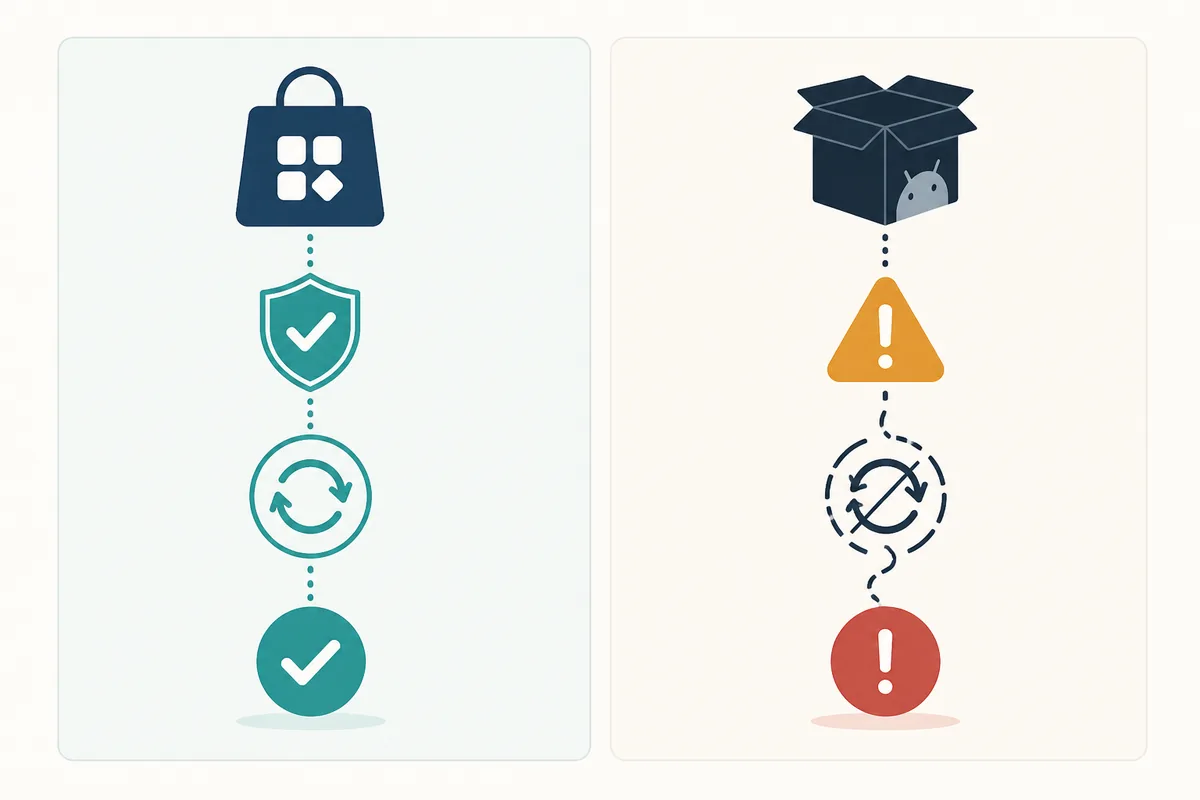
- VIP- oder No-Ads-Versprechen ohne Herausgeber, Paket oder Verlauf.
- Mehrfache Domainwechsel oder Countdown vor dem Download.
- Aufforderung, Play Protect zu deaktivieren.
- Paket oder Signatur weichen von der gewünschten Store-App ab.
- latest ohne erklärtes Datum, Größe, Plattform oder Deinstallation.
Was tun, wenn die Werbung bleibt?
Bleibt die Anzeige im Player trotz Einstellungen, ist sie eher eine Dienst- oder Planbegrenzung als ein Installationsfehler. Teste einen Titel, notiere den Zeitpunkt und starte einmal neu. Lösche Daten nicht wiederholt, wenn Konto oder Offline-Dateien wichtig sind.
Wenn eine Browser-Weiterleitung zurückkehrt, entferne Website-Benachrichtigungen, schließe den Tab, aktualisiere den Browser und teste den offiziellen Host in einem privaten Fenster. Werbung auf dem Startbildschirm führt zu einer Prüfung der letzten Apps und Overlays. Ein neues APK repariert kein Browserproblem zuverlässig.
Wenn die Quelle unklar bleibt, entferne das verdächtige Paket, führe die normalen Sicherheitsprüfungen aus, ändere verwendete Passwörter und kehre zu einer geprüften Store- oder offiziellen Plattformroute zurück. Für Windows, TV, Login und Paket gibt es eigene Leitfäden.
Wann stoppen
Wenn das Entfernen der Werbung einen unbekannten Installer, deaktivierte Sicherheit oder fremde Berechtigungen verlangt, behalte die Standard-App oder verlasse die Quelle.
| Symptom | Erster Test | Sichere nächste Stufe |
|---|---|---|
| Nur im Browser | Benachrichtigungen und Pop-ups entfernen | Geprüfte Webroute verwenden |
| In der App | Einstellungen und offizielle Optionen prüfen | Support fragen oder Standardweg behalten |
| Nach unbekannter Datei | Stoppen und Berechtigungen prüfen | Deinstallieren, Gerät prüfen, Zugangsdaten ändern |
| Pop-ups auf Startbildschirm | Letzte Apps und Overlay prüfen | Verdächtige App entfernen |
LOKTV-Werbung FAQ
Verwandte LOKTV-Leitfäden
- LOKTV-Mod-APK-Sicherheitsleitfaden — No-Ads-, VIP-, Premium-, Mirror-, Signatur- und Berechtigungsrisiken.
- Ist LOKTV sicher? — Quelle, Daten, Berechtigungen, Konto und Zahlungen prüfen.
- LOKTV-Paketnamen-Leitfaden — Identität vergleichen, wenn Store und Mirror abweichen.
- LOKTV-Website-Leitfaden — Nach einer Weiterleitung zur geprüften Produktroute zurückkehren.
- LOKTV-APK-Downloadseite — Standardquelle und Gerätekontrollen.
Fazit: Werbung prüfen, bevor du die App änderst
Die sichere Antwort auf LOKTV-Werbung ohne APK-Kauf deaktivieren lautet: Oberfläche bestimmen, reversible Browser- oder Android-Einstellungen testen und akzeptieren, dass Werbung im Player zum Dienst gehören kann. Ersetze eine sichtbare Unterbrechung nicht durch ein ungeprüftes Paket.
Für eine aktuelle Installation beginnst du bei offizieller Website oder verfügbarer Store-Seite. Bei Premium-, VIP- oder No-Ads-Werbung prüfst du Quelle und Paket, statt den Claim als sichere Lösung zu behandeln.