LOKTV Website: Offizielle Seite öffnen und Quelle prüfen
Die offizielle LOKTV-Website ist ein Produkt- und Plattformportal. Nutze sie als Einstieg, prüfe danach Domain, Paket und Store-Daten vor jeder Installation.
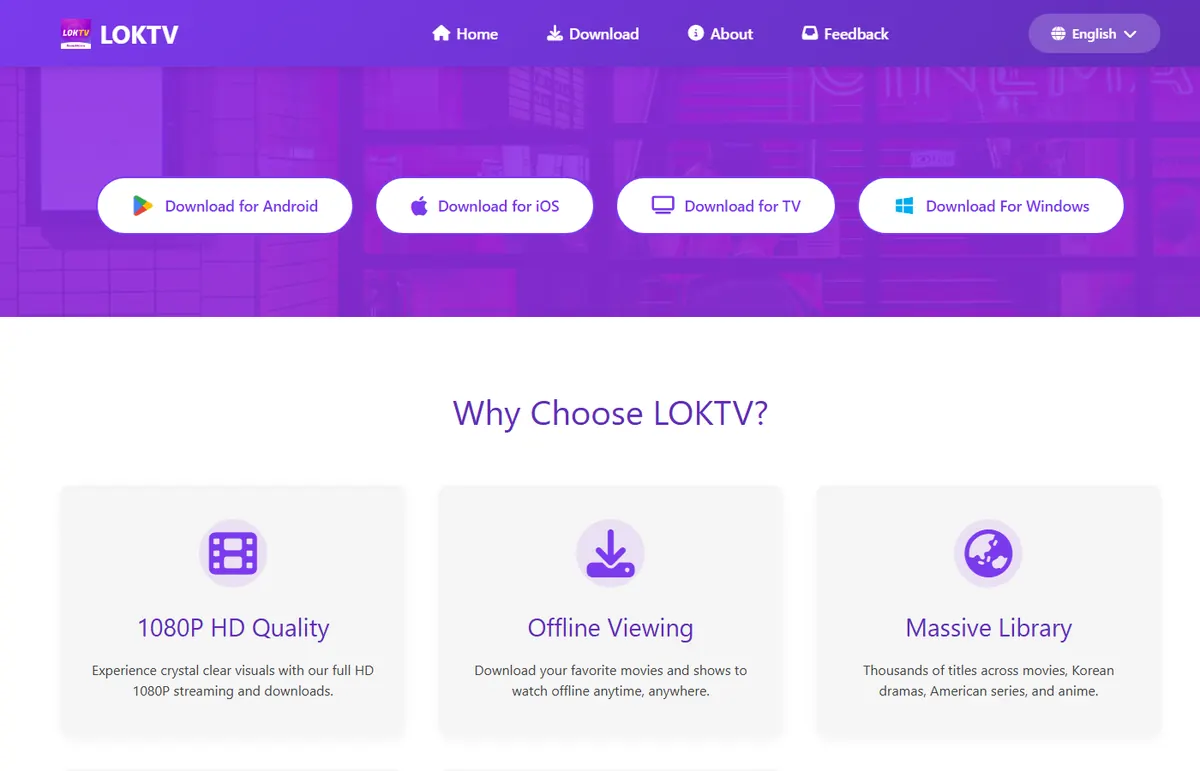
Kurzantwort: Die geprüfte LOKTV-Website ist loktv.com. Die sichtbare Startseite führt zu Startseite, Download, Über uns und Feedback. Die Android-Seite verweist auf Google Play, nicht auf eine bestätigte dauerhafte APK-Direktdatei. Diese Seite ist ein unabhängiger Hinweis und nicht die offizielle LOKTV-Website.
Die Suchabsicht hinter LOKTV Website ist vor allem navigational: Nutzer möchten die richtige Seite finden, bevor sie einen Download anklicken. Das ist nicht dasselbe wie der separate Loklok-Webdienst im Loklok-Web-Login-Anleitung. Eine LOKTV-Seite beweist weder Browser-Streaming noch die Echtheit jeder APK mit gleichem Namen.
Diese Seite prüft den Website-Weg und die Plattformlinks. Sie erklärt nicht jeden Mirror zur offiziellen Quelle und verspricht weder einen vollständigen Browser-Katalog noch eine stabile APK-Direktdatei.
LOKTV-Website-Anleitung
Was ist die LOKTV-Website?
Die LOKTV-Website ist ein Einstieg zu Produkt- und Plattforminformationen. Bei der Prüfung am 06.08.2026 zeigte die Startseite die Marke sowie Android-, iOS-, TV- und Windows-Wege. Das hilft bei der Auswahl des richtigen Ziels, macht aber nicht jede Datei oder Spiegel-Seite mit gleichem Logo vertrauenswürdig.
Trenne Website-Identität, Store- oder Plattformziel und die installierte Datei. Eine Website kann auf Google Play verweisen, während ein Suchtreffer eine veränderte APK anbietet. Bei Konto-, Wiedergabe- oder PC-Fragen passt der LOKTV-Windows-Anleitung besser als eine zufällige APK.
Die Seite beweist außerdem nicht, dass der vollständige LOKTV-Katalog im Desktop-Browser läuft. Für Konto, Wiedergabe oder ein bestimmtes Gerät nutze den angebotenen Plattformweg und vergleiche ihn mit dem Windows-Anleitung oder der TV-Anleitung, statt eine APK als Browserlösung zu installieren.
Die wichtige Trennung
Nutze loktv.com als Produkt- und Plattformreferenz. Prüfe das Ziel separat; Website, Store-Eintrag und APK sind nicht automatisch identisch.
So öffnest du die richtige LOKTV-Website
Gib https://www.loktv.com/ direkt in die Adresszeile ein oder nutze eine vertrauenswürdige Referenz. Beginne nicht mit Werbung, Kurzlinks oder einer Seite, die sofort mehrere APK-Schaltflächen zeigt. Zuerst sollte der Host lesbar sein und die Navigation normal funktionieren.
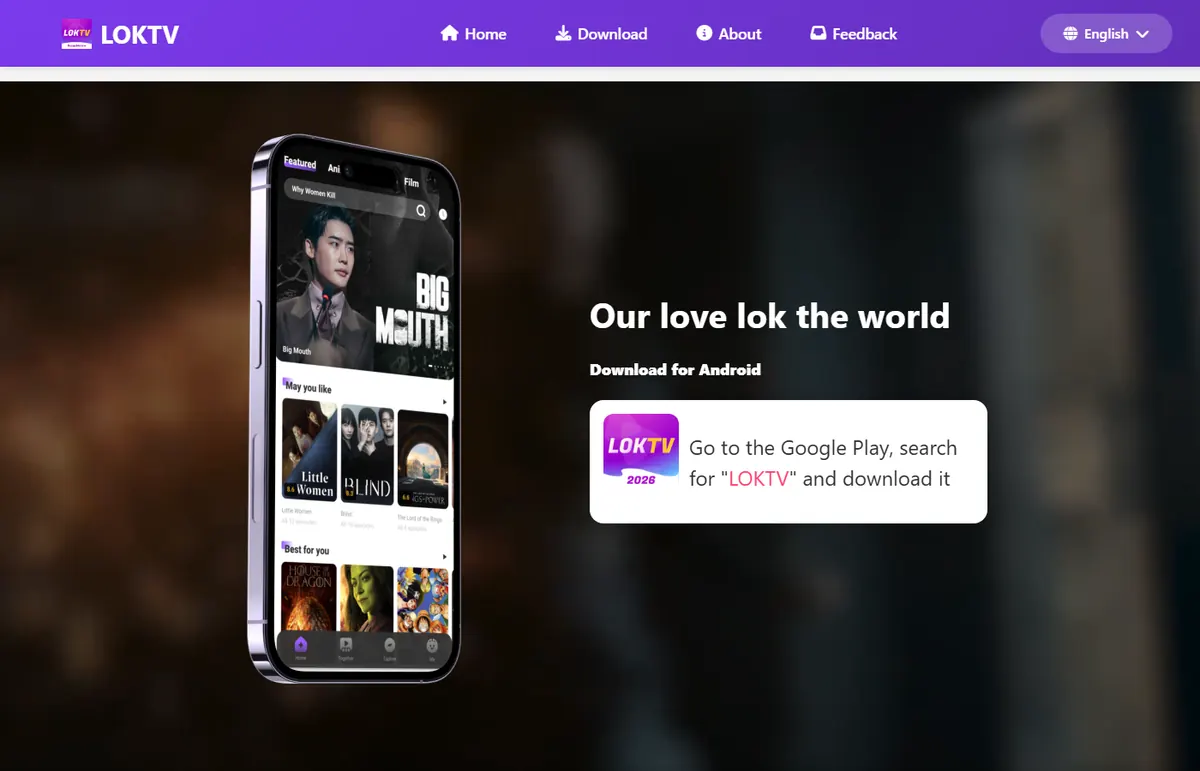
Der geprüfte Android-Weg führte zur Google-Play-Suche nach LOKTV. Das ist ein Store-Fallback und kein bestätigter APK-Direktlink. Halte Website und Store-Seite getrennt, damit unerwartete Weiterleitungen auffallen.
Erst öffnen, dann laden
Wenn eine Seite den Download erzwingt, bevor Domain, Entwickler, Paket und Berechtigungen sichtbar sind, halte an.
| Oberfläche | Geeignet für | Prüfen |
|---|---|---|
| LOKTV-Startseite | Marke und Plattformnavigation | Exakter Host, HTTPS, normale Navigation |
| Android-Seite | Android-Store-Weg finden | Google Play oder unerwarteter Dateihost |
| Google-Play-Eintrag | Installation und Updates | Paket, Entwickler, Daten, Rechte und Datum |
| Drittanbieter-APK | Nur eine zu prüfende Behauptung | Quelle, Signatur, Release-Beleg und Weiterleitung |
Domain, Weiterleitung und Downloadquelle prüfen
Ein kopiertes Logo ist kein Herkunftsnachweis. Lies den vollständigen Host, bevor du dich anmeldest, zahlst oder ein Paket installierst. Achte auf HTTPS, eine erwartete Domain nach Weiterleitungen und eine Erklärung der Plattform-Schaltflächen.
Begriffe wie „Official“, „VIP unlocked“ oder „No ads“ sind nur Werbeaussagen. Vergleiche App-Name, Paket, Entwickler, Aktualisierungsdatum und Store-Identität auf der letzten Plattformseite. Siehe auch den LOKTV-Sicherheitsleitfaden und den Paketnamen-Anleitung.
Fünf Prüfungen vor dem Fortfahren
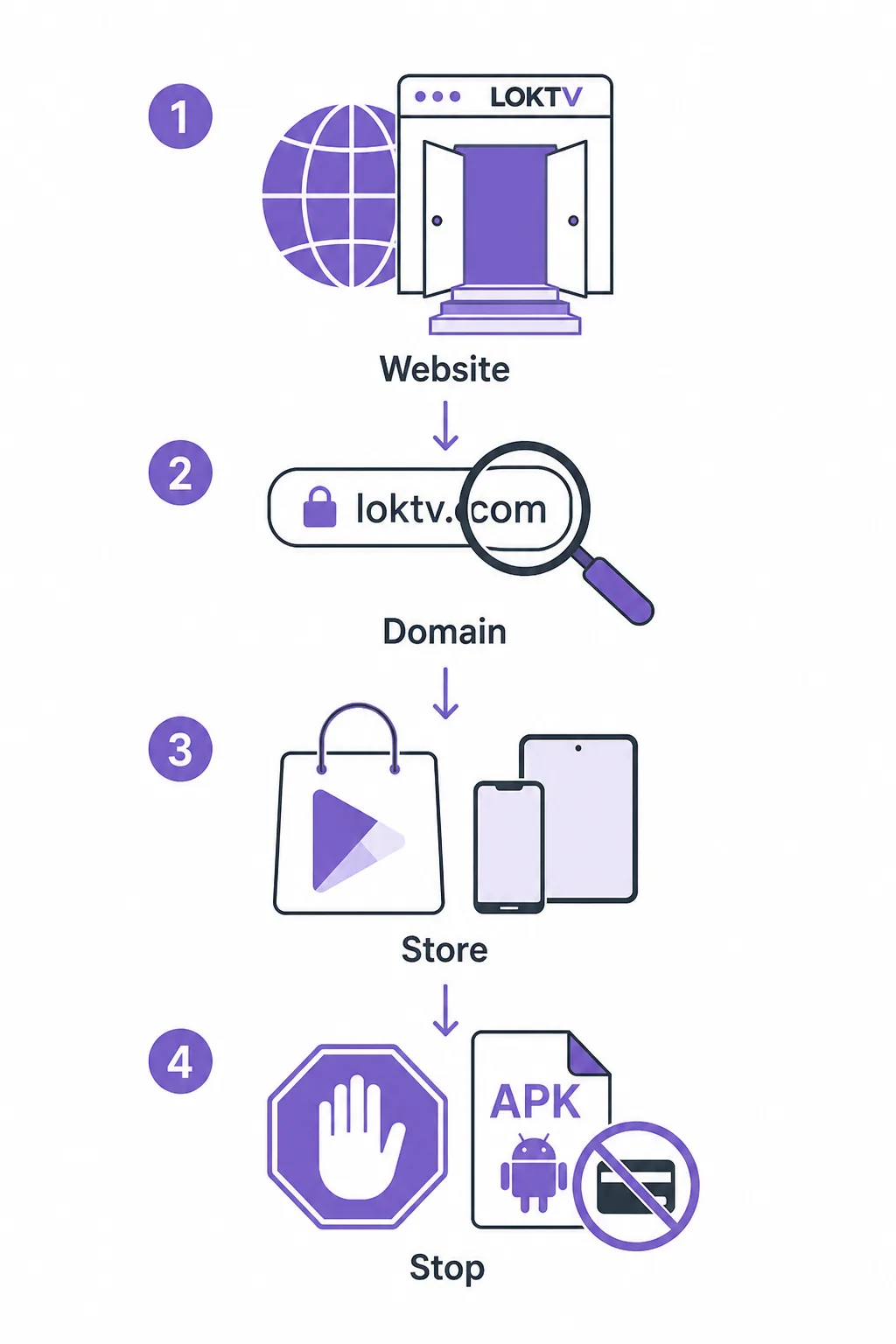
- Lies den vollständigen Host und stoppe, wenn sich die Schreibweise nach einer Weiterleitung ändert.
- Prüfe, ob der Plattform-Button zu einem bekannten Store oder einer klar erklärten First-Party-Seite führt.
- Vergleiche Paket- und Entwicklernamen, bevor du dich anmeldest oder eine App ersetzt.
- Behandle eine feste APK-Größe oder eine unbelegte „Latest“-Nummer als Behauptung, nicht als Beweis.
- Schließe Seiten, die ohne klaren Grund Bedienungshilfe, Geräteverwaltung, SMS-Rechte oder einen zweiten Updater verlangen.
LOKTV-Website, App, PC und TV sind verschiedene Wege
LOKTV Web kann die Website selbst meinen und nicht unbedingt einen separaten Browser-Player. Nutze die Website für Produkt- und Plattformlinks, Google Play für Android und den passenden PC- oder TV-Weg für das konkrete Gerät.
Gerätebegriffe sollten nicht in einen einzigen Download-Button zusammenfallen. Windows-, TV-, Login- und Paketfragen bleiben bei den bestehenden Anleitungs; diese Seite erklärt nur den richtigen Einstieg.
Nach Aufgabe wählen
Website-Zugriff dient der Routenprüfung. Installation, Windows-Emulation, TV-Setup und Login brauchen jeweils eigene Anleitungen.
| Weg | Geeignet für | Grenze |
|---|---|---|
| Website | Produkt- und Plattformlinks | Beweist kein Browser-Streaming |
| Android-App | Telefon und kompatibles Android | Store-Identität und Rechte prüfen |
| Windows-PC | Großer Bildschirm oder Emulator | Windows-Anleitung und keine Zufallsinstaller |
| TV | Kompatibles Android-TV-Gerät | Telefon-APK passt nicht automatisch zu TV |
| iPhone/iPad | Bestätigter iOS-Weg | APK ist kein iOS-Paket |
LOKTV-Website auf PC, Handy und TV nutzen
Öffne die Website auf PC oder Laptop in einem aktuellen Browser und lasse die Adresszeile sichtbar. Für Android-Umgebungen nutze einen Emulator aus seiner offiziellen Quelle und den Windows-PC-Anleitung.
Auf Handy und Tablet ist die Website ein Weg zur Store-Seite. Auf Android TV oder einer TV-Box müssen Paket, Fernbedienung und Bildschirmformat passen. Eine Android-APK ist kein natives webOS- oder iOS-Paket. Zugangsdaten gehören nur in den bestätigten App- oder Store-Ablauf; der Login-Anleitung behandelt Kontoprobleme.
Die Website beweist keinen vollständigen Browser-Katalog. Für Konto, Wiedergabe oder ein bestimmtes Gerät folge dem passenden Plattformweg und nutze den Login-Anleitung, wenn Zugangsdaten oder Codes Probleme machen.
Einfache Routine für jedes Gerät
- Öffne die geprüfte Website im normalen Browser des Geräts.
- Wähle den Plattformweg des Geräts statt des aggressivsten Download-Buttons.
- Prüfe Store- oder Paketidentität vor der Installation.
- Teste normale Navigation, bevor du Konto- oder Zahlungsdaten eingibst.
- Entferne unbekannte Installationsdateien und Berechtigungen nach dem Test.
Häufige LOKTV-Website- und Weiterleitungsprobleme lösen
Eine leere Seite bedeutet nicht automatisch, dass du eine Reparatur-APK brauchst. Teste den bestätigten Host in einem privaten Fenster, aktualisiere den Browser und prüfe ein zweites vertrauenswürdiges Netzwerk. Ändere jeweils nur eine Variable.
Öffnet ein Button eine andere Domain, eine unerwartete Zahlungsseite oder einen nicht erklärten Download, schließe die Seite und gehe zum letzten bekannten Host zurück. Aktiviere keine fremde Bedienungshilfe, Geräteverwaltung oder zweite Update-App.
| Problem | Mögliche Ursache | Sicherer nächster Schritt |
|---|---|---|
| Seite bleibt leer | Cache, Browser oder Dienst | Privates Fenster und aktueller Browser |
| Domain wechselt | Weiterleitung oder Spiegel | Neuen Host lesen und bei Zweifel zurück |
| Seite verlangt APK | Kein normaler Webweg | Store-Weg nutzen oder schließen |
| Browser spielt nicht ab | Website ist nur ein Portal | Plattformweg prüfen, keine Zufallsdatei |
| Unpassende Rechte | Veränderte Datei oder übertriebene Einrichtung | Abbrechen, deinstallieren und den Sicherheitsleitfaden prüfen |
Aktuelle Quelle und Versionsstand
Dieser Anleitung wurde am 06.08.2026 geprüft. Kontrolliert wurden die offizielle LOKTV-Website, der Android-Weg und Google Play für com.morph.curve. Dort standen Entwickler LOKTV DEV und ein Aktualisierungsdatum vom 31. Juli 2026. Eine universelle Versionsnummer oder feste APK-Größe wurde nicht bestätigt.
Ein stabiler offizieller APK-Direktlink wurde ebenfalls nicht verifiziert. Deshalb führen die CTAs zur offiziellen Seite oder zum Store. Erscheinen später ein anderes Paket, ein anderer Entwickler oder ein neues Datum, müssen Homepage, Sicherheit, Paketname und Login-Anleitung erneut geprüft werden.
| Feld | Ergebnis am 06.08.2026 | CTA-Regel |
|---|---|---|
| Website | https://www.loktv.com/ | Offizielle Seite öffnen |
| Android-Paket | com.morph.curve | Google-Play-Eintrag öffnen |
| Entwickler / Datum | LOKTV DEV / 31. Juli 2026 | Mit dem Live-Eintrag vergleichen |
| Version / Größe | Kein universeller öffentlicher Wert | Keine Zahl erfinden |
| Direkte APK | Nicht als stabile First-Party-Datei bestätigt | Offizielle Seite oder Store-Fallback |
| Versionshinweis | Keine universelle öffentliche Nummer bestätigt | Keine feste Zahl aus einem Mirror übernehmen |
LOKTV-Website: Häufige Fragen
Verwandte LOKTV-Anleitungs
- LOKTV-Sicherheitsleitfaden — Quelle, Rechte, Datenangaben und Warnzeichen vor der Installation prüfen.
- LOKTV-Paketnamen-Anleitung — Paketidentität vergleichen, wenn Store und Mirror voneinander abweichen.
- LOKTV-Windows-PC-Anleitung — Emulator- und Großbildschirmweg getrennt prüfen.
- LOKTV-Login-Anleitung — Konten und Codes prüfen, ohne Zugangsdaten in eine Spiegel-Seite einzugeben.
Fazit: Route vor Datei prüfen
Für LOKTV Website starte bei loktv.com, lies das Ziel vor dem Klick und nutze Google Play, wenn der offizielle Android-Weg dorthin führt. Website, Store, Paket und Installationsdatei bleiben getrennte Prüfungen.
Ein guter Anleitung verspricht keine universelle neueste APK und erklärt nicht jeden LOKTV-Mirror für sicher. Er nennt den richtigen Einstieg, verweist Geräte- und Loginfragen an passende Seiten und sagt, wann du abbrechen solltest.