LOKTV anmelden: Konto, Passwort, QR-Code und Fehlerbehebung
Praktischer Leitfaden für die aktuelle LOKTV-App, Kontowiederherstellung und Schutz vor Kontoverkäufern oder gestohlenen Codes.
Kurzantwort: Öffnen Sie LOKTV über den verifizierten Google-Play-Eintrag und verwenden Sie Konto oder Profil in genau dieser Version. Folgen Sie nur der dort sichtbaren Methode: E-Mail, Telefon, Einmalcode, soziale Anmeldung oder QR. Geben Sie Passwort oder Code niemals an Mirror-Seiten, Verkäufer oder Social-Media-Kontakte weiter.
Diese Seite behandelt LOKTV anmelden. Sie dupliziert weder den Loklok-Web-Leitfaden noch den Windows-Leitfaden. Die geprüfte Android-Referenz lautet com.morph.curve, Entwickler LOKTV DEV, aktualisiert am 31. Juli 2026. Eine universelle Version oder Größe nennt Google Play nicht.

LOKTV-Kontoleitfaden
Vor der LOKTV-Anmeldung die App prüfen
Ein kopierter Name oder ein Logo reicht nicht aus, um eine App zuzuordnen. Öffnen Sie den Store oder die Produktseite über einen nachvollziehbaren Erstkanal und vergleichen Sie Anbieter und App-Kennung mit der installierten Anwendung. Prüfen Sie außerdem die angezeigten Berechtigungen und Datenschutzinformationen, bevor Sie ein Passwort, Zahlungsdaten oder einen Bestätigungscode eingeben.
Angebot und Angaben können je nach Gerät und Land abweichen. Ein Store-Eintrag ist eine Referenz für die dort angebotene App, aber kein Nachweis für jede APK mit demselben Namen. Stammt die Installation von einer Mirror-Seite, halten Sie vor der Anmeldung inne und verwenden Sie nicht das Passwort Ihres E-Mail-Kontos erneut.
Referenz
Vor Zugangsdaten com.morph.curve, LOKTV DEV und Google Play abgleichen.
| Prüfung | Aktuelle Referenz | Warnsignal |
|---|---|---|
| Paket | com.morph.curve | Andere Kennung ohne Beleg |
| Entwickler | LOKTV DEV | Anonymer Anbieter |
| Update | 31. Juli 2026 | Alte Version als neueste |
| Download | Google Play oder offizielle Seite | Erzwungene Datei oder Mirror |
Bei LOKTV anmelden oder ein Konto erstellen
Suchen Sie in der geprüften App nach Profil, Konto, Ich, Anmelden oder dem Benutzersymbol. Für ein neues Konto verwenden Sie eine kontrollierte Adresse oder Nummer, lesen die Hinweise und schließen die Verifizierung in der App ab.
Bei einem bestehenden Konto nutzen Sie dieselbe ursprüngliche Methode. Soziale Anmeldung und E-Mail mit gleicher Adresse können getrennte Identitäten sein. Prüfen Sie danach Profil, Abo, Verlauf, Favoriten und Geräte, bevor Sie erneut zahlen.
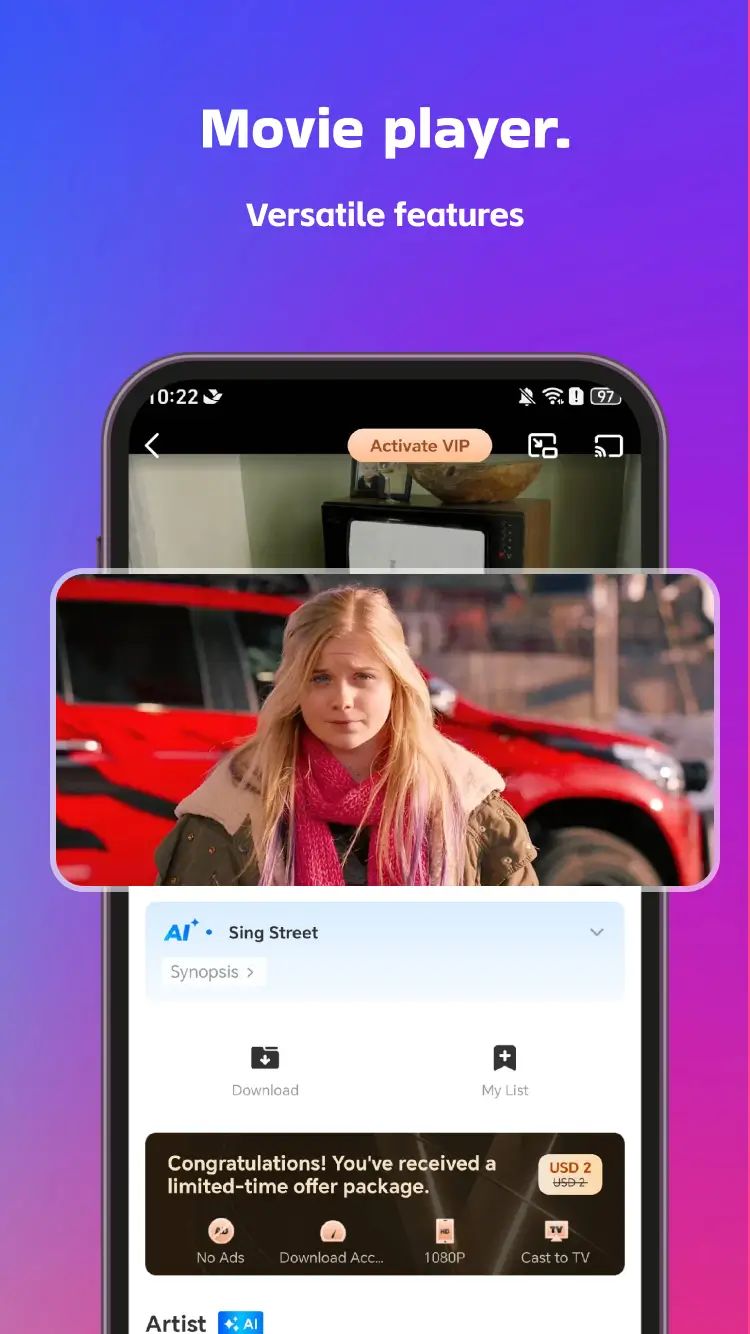
Sichere Reihenfolge
- LOKTV aus Google Play oder einer bereits geprüften Installation öffnen.
- Paket und Entwickler bestätigen.
- Die ursprüngliche Anmeldemethode wählen.
- Verifizierung nur in App oder verknüpfter Identitätsseite abschließen.
- Profil und Abo vor einer Zahlung prüfen.
Bestätigungscodes und QR-Anmeldung
Ein Einmalcode darf erst nach Ihrer Anforderung eintreffen. Prüfen Sie Ziel, Countdown und Spamfilter; viele Wiederholungen können eine Sperre auslösen. Teilen Sie den Code nie, da er Anmeldung oder Rücksetzung freigeben kann.
Bei einem QR-Code auf TV oder PC verwenden Sie den von LOKTV beschriebenen Ablauf. Prüfen Sie Domain und Gerätenamen. Brechen Sie ab, wenn eine fremde Website, ein APK-Download oder eine Zahlung erscheint.
Code-Regel
Code selbst anfordern, empfangen und eingeben; seriöser Support braucht ihn nicht.
| Abfrage | Normale Prüfung | Risiko |
|---|---|---|
| E-Mail/SMS | Von Ihnen angefordert | Dritter verlangt Weitergabe |
| QR | Erwartete Domain und Gerät | Fremde Seite oder Download |
| Rücksetzung | Aus verifizierter App | Zahlung für Wiederherstellung |
LOKTV-Anmeldung funktioniert nicht
Prüfen Sie Netzwerk, automatische Zeit und App-Quelle. Schließen und öffnen Sie die App, bevor Sie Daten löschen. Bei verspätetem Code prüfen Sie Spam, Landesvorwahl und Wartezeit.
Bei einer Schleife aktualisieren Sie über denselben Store, starten neu und löschen zuerst nur den Cache. Datenspeicher oder Neuinstallation können Offline-Inhalte entfernen. Bei fehlendem Abo vergleichen Sie Konto, App, Region und Beleg.
| Problem | Mögliche Ursache | Maßnahme |
|---|---|---|
| Kein Code | Ziel, Filter oder Limit | Prüfen und warten |
| Schleife | Sitzung oder Methode | Aktualisieren und ursprüngliche Methode nutzen |
| Konto fehlt | Andere Identität oder Region | Willkommensmail oder Beleg suchen |
| Abo fehlt | Anderes Konto oder Store | Beleg prüfen |
Ein Konto auf Telefon, Windows und TV
Gerätekompatibilität und Synchronisierung sind verschieden. Prüfen Sie jede Client-Quelle und die Geräteliste. Kaufen Sie kein vorinstalliertes Konto, dessen Wiederherstellungsadresse jemand anderem gehört.
Windows-Updates gehören in den PC-Leitfaden, TV-Installation und Kopplung in den Smart-TV-Leitfaden. Auf gemeinsam genutzten Geräten abmelden und Sitzung widerrufen.
Passwort, Zahlungen und Geräte schützen
Verwenden Sie ein einzigartiges Passwort und einen Passwortmanager. Aktivieren Sie verfügbare Zwei-Faktor-Verfahren, prüfen Sie neue Geräte und öffnen Sie die App separat, wenn ein unerwarteter Code eintrifft.
Billige VIP-, geteilte oder geknackte Konten können vom Verkäufer zurückgeholt werden. Zahlen Sie nur im transparenten Ablauf der geprüften App oder Plattform, bewahren Sie den Beleg auf und prüfen Sie Datensicherheit nach großen Updates.
Sicherheitsbasis
Geprüfte App, einzigartiges Passwort, private Codes, transparente Zahlung und Sitzungsprüfung.
LOKTV-Anmeldung nach einem App-Update prüfen
Nach einem Update kann sich der Anmeldebildschirm an einer anderen Stelle befinden, eine gespeicherte Sitzung kann enden oder eine Seite lädt vorübergehend langsam. Das bedeutet nicht automatisch, dass das Konto gelöscht wurde. Warten Sie, bis der Store das Update abgeschlossen hat, und starten Sie die App neu. Verwenden Sie dieselbe Anmeldemethode wie bei der Registrierung. Ein Wechsel zwischen E-Mail, Telefonnummer und sozialem Login kann ein anderes Profil öffnen, selbst wenn die Kontaktadresse gleich ist.
Springt die Ansicht immer wieder zurück, prüfen Sie automatische Uhrzeit und Datum, die Verbindung sowie VPN- oder private DNS-Einstellungen, die eine Anfrage blockieren könnten. Ändern Sie für einen kurzen Test nur eine Einstellung, die Sie sicher zurücksetzen können. Bei einem verspäteten Code kontrollieren Sie Empfänger und angezeigte Wartezeit, bevor Sie einen neuen anfordern.
Starten Sie die App neu, bevor Sie Daten löschen. Den Cache zu leeren ist weniger einschneidend; Speicher zu löschen oder neu zu installieren kann lokale Einstellungen und Downloads entfernen. Prüfen Sie vorher den Zugriff auf die hinterlegte Wiederherstellungsadresse oder Telefonnummer. Installieren Sie kein modifiziertes APK, um die Anmeldung zu reparieren.
Geht es um das Einspielen eines Updates statt um den Kontozugriff, hilft die LOKTV-Update-Anleitung. Prüfen Sie zuerst die App-Quelle und melden Sie sich danach mit der ursprünglichen Methode an.
Notieren Sie bei einer Fehlermeldung den genauen Wortlaut und den Schritt, bei dem sie erscheint. Ein ungültiger Code erfordert eine andere Prüfung als ein Netzwerkfehler. Vergleichen Sie bei Codeproblemen Empfänger und Ablaufzeit; testen Sie bei Verbindungsproblemen kurz ein anderes Netz. Teilen Sie den Code nicht mit einem Verkäufer oder in einem Forum.
Kontrollieren Sie nach erfolgreicher Anmeldung den Profilnamen und die hinterlegte Wiederherstellungsmethode. Fehlen Abo oder Verlauf, kaufen Sie nicht sofort erneut. Prüfen Sie zuerst, ob Sie dieselbe Anmeldemethode und dasselbe Store-Konto wie beim ursprünglichen Kauf verwenden. Decken Sie E-Mail-Adresse, QR-Code und Einmalcode auf Screenshots ab.
Melden Sie sich auf einem gemeinsam genutzten Gerät nach der Nutzung über das Profil ab und entfernen Sie gespeicherte Zugangsdaten, wenn das Gerät nicht Ihnen gehört. Bestätigen Sie keine QR-Anfrage für einen unbekannten Gerätenamen. Wenn Sie eine verdächtige Sitzung sehen, sichern Sie zuerst den Zugriff auf Ihre Wiederherstellungsadresse und ändern Sie das Passwort anschließend in der verifizierten App.
Häufige Fragen zur LOKTV-Anmeldung
Verwandte Leitfäden
- LOKTV unter Windows — Client installieren und aktualisieren.
- LOKTV auf Smart TV — Installation und Kopplung.
- Ist LOKTV sicher? — Paket, Berechtigungen, Daten und Zahlung.
- LOKTV und Loklok — Konto- und Identitätsunterschiede.
Geprüfte App verwenden und Codes privat halten
Sichere Anmeldung beginnt mit App, Paket, Entwickler und Store. Danach nur die sichtbare Methode nutzen und das Profil vor Zahlungen prüfen.
Bei Fehlern Netzwerk, Cache, Zeit, Methode und Beleg prüfen, statt ein unbekanntes APK zu installieren.