LOKTV APK neueste Version: Update sicher prüfen
Prüfen Sie zuerst die offizielle Quelle, vergleichen Sie Paket und Datum und wählen Sie danach den passenden Weg für Android, TV oder Windows.
Kurzantwort: Um die neueste LOKTV APK-Version zu prüfen, beginnen Sie mit der offiziellen TV-Download-Seite oder dem aktuellen Google-Play-Eintrag. Vergleichen Sie App-Name, Paket, Entwickler, Datum, Berechtigungen und Gerät, bevor Sie installieren. Die Suchformulierung „LOKTV APK neueste Version“ ist nur eine Anfrage und kein Beleg für einen sicheren Installer.
Der Suchbegriff LOKTV Update kann ein normales Store-Update, Android TV, Windows oder eine als latest bezeichnete Drittanbieter-APK meinen. Diese Suchabsichten sind verschieden. Nutzen Sie für andere Fragen die Paketnamen-Anleitung, die Mod-APK-Sicherheitsanleitung und die Geräte-Anleitungs.
Aktualitätshinweis, geprüft am 13. September 2026: Das aktuelle Suchergebnis nennt com.luma.zeqorix für den Android-Eintrag von LOKTV; com.fornax.vortex ist eine getrennte TV-Identität. Verfügbarkeit und Release-Details können je nach Land wechseln. Prüfen Sie beim Update die erreichbare offizielle oder Store-Quelle.
Die neueste LOKTV-APK-Version kann je nach Plattform abweichen. Prüfen Sie offizielle oder Store-Quelle, Paket, Entwickler, Datum und Berechtigungen vor der Installation.
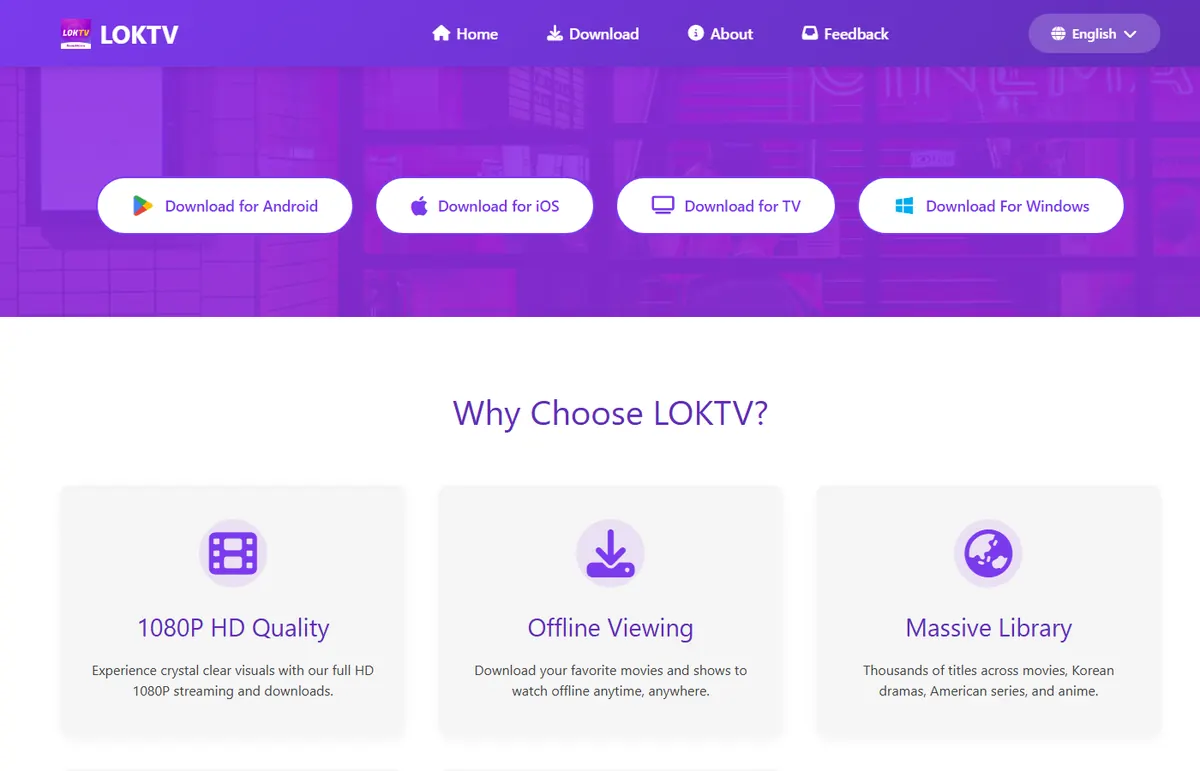
Inhalt der LOKTV-Update-Anleitung
Was ist ein echtes LOKTV-Update?
Ein echtes Update kommt aus einer identifizierbaren und prüfbaren Quelle. Unter Android ist der Google-Play-Eintrag des Pakets com.luma.zeqorix der klarste Weg, um Entwickler, Datum, Berechtigungen und Sicherheitsangaben gemeinsam zu prüfen. Der Store muss keine einheitliche APK-Version für jedes Gerät anzeigen.
Die offizielle Website kann zum richtigen Plattformweg führen, aber eine Seite mit den Begriffen Download, latest oder update beweist allein keine Echtheit. Prüfen Sie Domain und Paket vor der Installation.
Eine Drittanbieter-APK mit der Bezeichnung LOKTV update kann ein altes Repack, eine modifizierte Version, eine HTML-Seite oder eine Datei mit unpassenden Berechtigungen sein. Latest ist eine Behauptung, kein Beleg.
Praktische Regel
Ein Datum ist nur dann nützlich, wenn es zu einem nachvollziehbaren Store-Eintrag oder einer verifizierbaren Quelle gehört. Dateiname und Downloadzähler ersetzen weder Paket noch Entwickler.
So prüfen und installieren Sie die aktuelle Aktualisierung
Bestimmen Sie das Gerät, öffnen Sie den passenden offiziellen Weg, vergleichen Sie die App-Identität und installieren Sie nur bei übereinstimmenden Angaben.
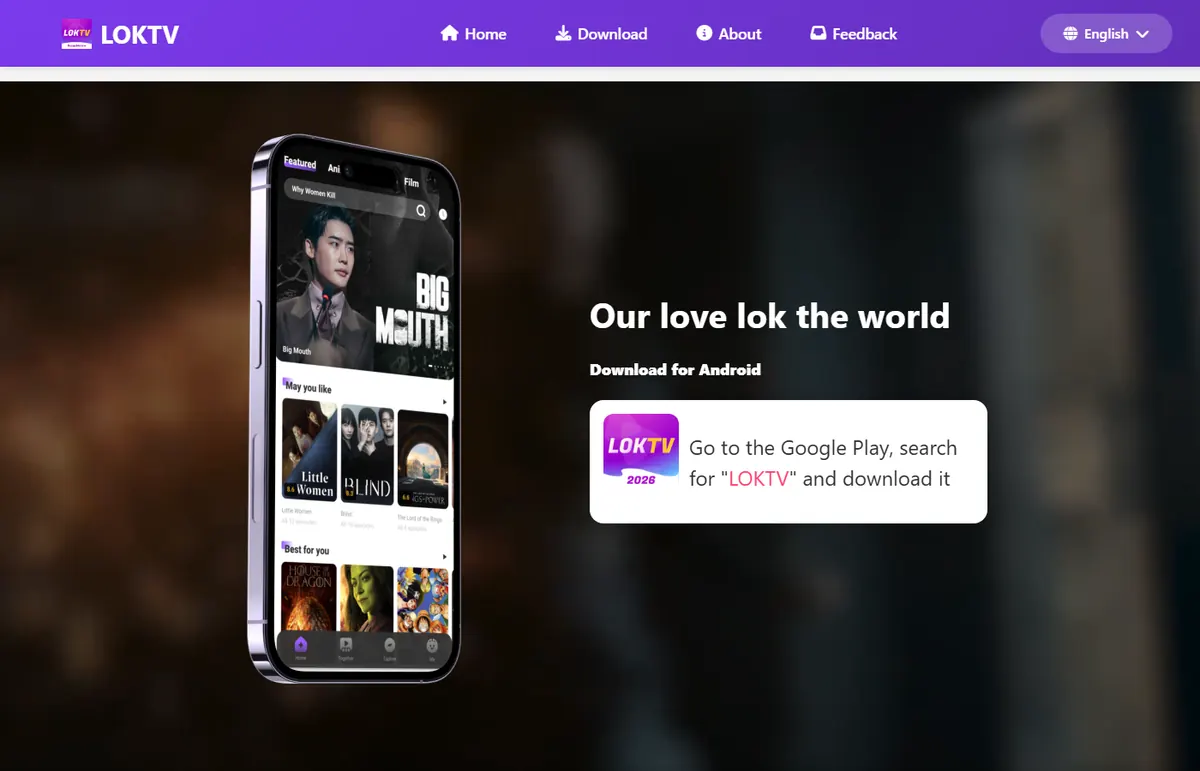
Auf Android öffnen Sie Google Play, suchen LOKTV oder verwenden den geprüften Eintrag. Kontrollieren Sie Entwickler, Paket, Datum und Berechtigungen. Wenn Aktualisieren angezeigt wird, verwenden Sie diese Schaltfläche. Bei Öffnen kann der Store die Installation für dieses Gerät bereits als aktuell betrachten.
Für Android TV nutzen Sie den TV-Store oder die Hinweise der Smart-TV-Anleitung. Für Windows hilft die Windows-Anleitung; Emulator, Website und Handy-APK haben nicht zwingend denselben Updateweg.
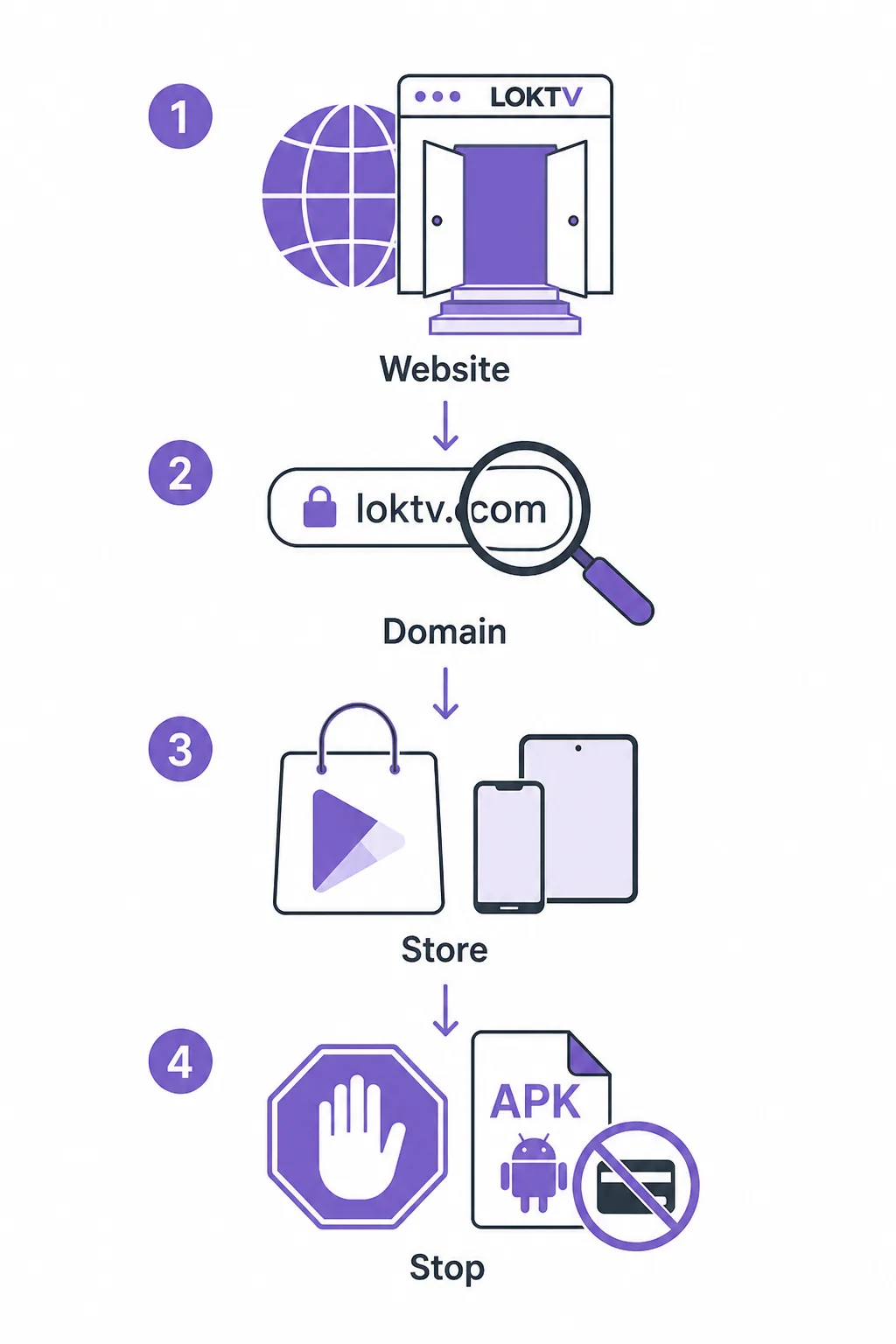
Kurze Checkliste
- Gerät und installierte App-Identität notieren.
- Entwickler und Paket auf der offiziellen Quelle bestätigen.
- Datum, Berechtigungen, Domain und Kompatibilität vergleichen.
- Über diese Quelle installieren und Wiedergabe, Untertitel und Anmeldung testen.
- Bei einer Abweichung die Installation stoppen.
Was vor einem Update verglichen werden sollte
Der Paketname ist wichtig, weil App-Titel kopiert werden können. Die für diese Anleitung geprüfte Google-Play-Quelle zeigt com.luma.zeqorix und den Entwickler LOKTV DEV. Verwenden Sie die Paketnamen-Anleitung, wenn eine Seite eine andere Kennung zeigt.
Vergleichen Sie anschließend Datum und Veröffentlichungskontext. Ein Store-Datum beschreibt eine Änderung des Eintrags, erzeugt aber keine universelle Versionsnummer, wenn der Store keine veröffentlicht. Eine genaue Version und Größe ohne Herkunft oder prüfbare Signatur bleibt unbestätigt.
Prüfen Sie außerdem Berechtigungen und Zustellung. Wenn eine angebliche APK HTML, einen Countdown oder eine nicht nachvollziehbare Weiterleitung liefert, ändern Sie nicht die Endung und installieren Sie sie nicht.
| Prüfung | Vergleichen | Bedeutung einer Abweichung |
|---|---|---|
| Identität | LOKTV, com.luma.zeqorix, LOKTV DEV | Andere oder nicht verifizierte App möglich |
| Datum | Store- oder Primärquellendatum | Datum im Dateinamen reicht nicht |
| Zustellung | Store oder prüfbare APK-Antwort | HTML oder Countdown ist keine APK |
| Berechtigungen | Für die App passende Berechtigungen | SMS, Kontakte oder Bedienungshilfen prüfen |
| Gerät | Android, TV, Windows oder Web | Handy-APK kann auf TV oder PC ausfallen |
Unterschiede bei Android-, TV- und Windows-Updates
Android-Telefone und Tablets erhalten Updates normalerweise über den App-Store. Prüfen Sie Identität, Datum, Berechtigungen, Speicherplatz und ob das installierte Paket zur Store-Angabe passt. Bei einem manuell installierten APK müssen Sie zusätzlich Quelle, Signatur und Rückkehrmöglichkeit prüfen.
TV-Geräte benötigen eine Kompatibilitätsprüfung. Android TV, Google TV, Fire TV und TV-Boxen können Sideloading unterstützen, während Samsung Tizen, LG webOS, Roku und Apple TV Android-APK-Dateien nicht direkt installieren. Lesen Sie dazu die Smart-TV-Anleitung.
Windows-Nutzer sollten die Update-Frage an ihre tatsächliche Methode binden. Ein Emulator, eine Webroute und ein Android-APK können getrennte Update-Wege haben. Die Windows-Anleitung behandelt Einrichtung und Fehlerbehebung; diese Seite konzentriert sich auf Quelle und Identität.
Gerätewege nicht vermischen
Ein Android-Store-Update, ein TV-Sideload und ein Windows-Emulator-Update können unterschiedliche Dateien und Kontrollen verwenden. Verlinken Sie immer den Geräteweg, der zum Setup passt.
Nach dem Update testen
Testen Sie einen Titel, Untertitel, Anmeldung oder QR-Kopplung und Offline-Funktionen. Wenn Wiedergabe oder Steuerung scheitern, notieren Sie das Gerätemodell und kehren Sie zur dokumentierten Quelle zurück.
Wann kein LOKTV-Update installiert werden sollte
Stoppen Sie, wenn eine Seite VIP unlocked, werbefrei oder latest verspricht, aber die Herkunft der Datei nicht erklärt. Das kann eine Mod-APK sein; nutzen Sie die Sicherheitsanleitung.
Stoppen Sie auch bei HTML statt APK, unerklärlichen temporären URLs, unpassenden Berechtigungen oder fehlendem Paket und Entwickler. Eine geänderte Dateiendung macht eine Seite nicht zu einer APK.
Für eine alte Version lesen Sie die Anleitung für alte Versionen. Historische Dateien benötigen mehr Identitätsnachweise.
Ein Update kann warten
Wenn eine Quelle nicht erklären kann, was die Datei ist, wer sie veröffentlicht und für welches Gerät sie gedacht ist, ist Warten sicherer als eine Installation wegen des Wortes update.
Häufige Fragen zum LOKTV-Update
Verwandte LOKTV-Anleitungen
- LOKTV-Paketnamen-Anleitung — Prüft com.luma.zeqorix, Entwickler und Quelle.
- LOKTV-Website-Anleitung — Trennt die offizielle Quelle von ähnlichen Seiten.
- LOKTV-Mod-APK-Sicherheitsleitfaden — Für VIP, unlocked, werbefrei und veränderte Dateien.
- LOKTV für Smart TV — Prüft Android TV, Fire TV, Tizen und webOS.
- LOKTV-Windows-Anleitung — Für Emulatoren, PC und Windows-Probleme.
- LOKTV-Anleitung für alte Versionen — Für eine historische Version mit zusätzlichem Identitäts- und Quellencheck.
Fazit
Eine gute Updateprüfung ist eine Identitätsprüfung, kein Wettlauf um den neuesten Dateinamen. Beginnen Sie beim offiziellen Store oder der offiziellen Quelle, vergleichen Sie Paket, Entwickler, Datum, Berechtigungen und Gerät und stoppen Sie bei einer nicht prüfbaren Datei.
Für Android ist Google Play der klare Fallback, weil Eintrag und Updatekontext zusammen sichtbar sind. Mod-APK-, Smart-TV-, Windows-, Website- und Altversionsfragen bleiben in ihren eigenen Anleitungen.