LOKTV APK最新版:安全に更新する確認手順
まず公式経路を確認し、パッケージと更新日を比べてから、Android・TV・Windowsに合う方法を選びます。
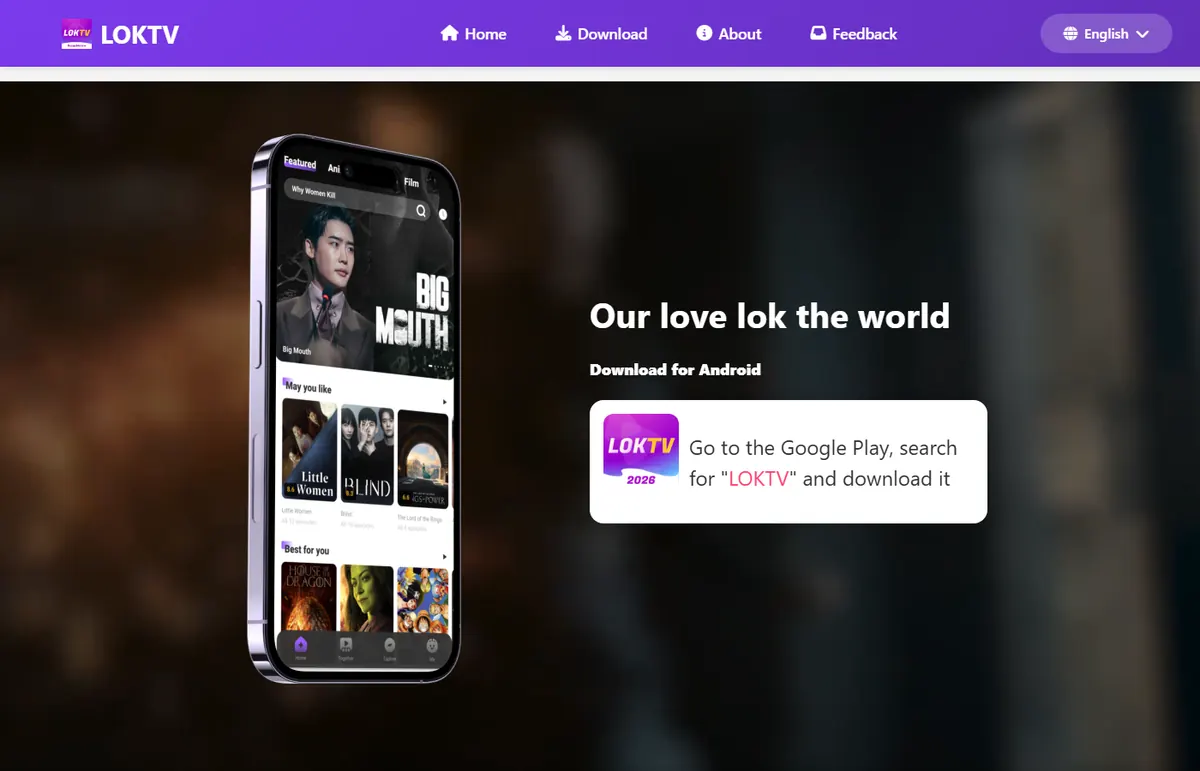
先に結論: LOKTV APK最新版を確認するときは、公式TVダウンロードページ、または現在のGoogle Play掲載ページから始めます。インストール前にアプリ名、パッケージ、開発者、更新日、権限、端末向け経路を照合してください。
「LOKTV アップデート」は、通常のストア更新、Android TV の更新、Windows の利用方法、または latest と表示された第三者 APK を指す場合があります。これらは同じではありません。パッケージ名ガイド、Mod APK 安全ガイド、端末別ガイドとは役割を分けています。
鮮度メモ(2026年9月13日確認):現在の検索結果では、LOKTVのAndroid掲載に com.luma.zeqorix が表示され、com.fornax.vortex は別のTV系識別子です。掲載状況やリリース情報は国で変わるため、更新時はアクセスできる公式またはストア経路を再確認してください。
LOKTV APK最新版の情報は端末によって異なる場合があります。インストール前に公式・ストア経路、パッケージ、開発者、更新日、権限を確認してください。
LOKTV アップデートガイドの目次
本物の LOKTV アップデートとは?
本物の更新は、配布元を特定して確認できます。Android では、パッケージ com.luma.zeqorix の Google Play 掲載ページで、開発者、更新日、権限、データセーフティ情報をまとめて確認するのが分かりやすい方法です。ストアが全端末共通の APK バージョンを表示しないこともあります。
公式サイトは端末向けの入口を探す助けになりますが、ダウンロード、latest、update と書かれたページだけでファイルの正当性は証明できません。ドメインとパッケージ名を確認してください。
第三者 APK の「LOKTV update」は、古い再パッケージ、改変版、HTML の転送ページ、または不要な権限を持つファイルかもしれません。latest は証拠ではなく、確認が必要な主張です。
実用的なルール
日付は、追跡できるストア掲載や公式ソースに結び付いている場合にだけ意味があります。ファイル名やダウンロード数は、パッケージ名と開発者の代わりにはなりません。
現在の更新を確認してインストールする方法
端末を確認し、対応する公式経路を開き、アプリの識別情報が一致してからインストールします。最初から無作為な APK ミラーを探すと、通常の更新が配布元のリスク確認に変わります。
Android スマートフォンやタブレットでは、Google Play で LOKTV を検索するか確認済みの掲載ページを開きます。開発者、パッケージ、日付、権限を比べ、更新ボタンがあればそのボタンを使います。「開く」と表示される場合は、その端末ではストアが現行と判断している可能性があります。
Android TV では、TV のストアまたはSmart TV ガイドの経路を確認します。Windows ではWindows ガイドを使い、スマートフォン用 APK を無理に PC へ入れないでください。
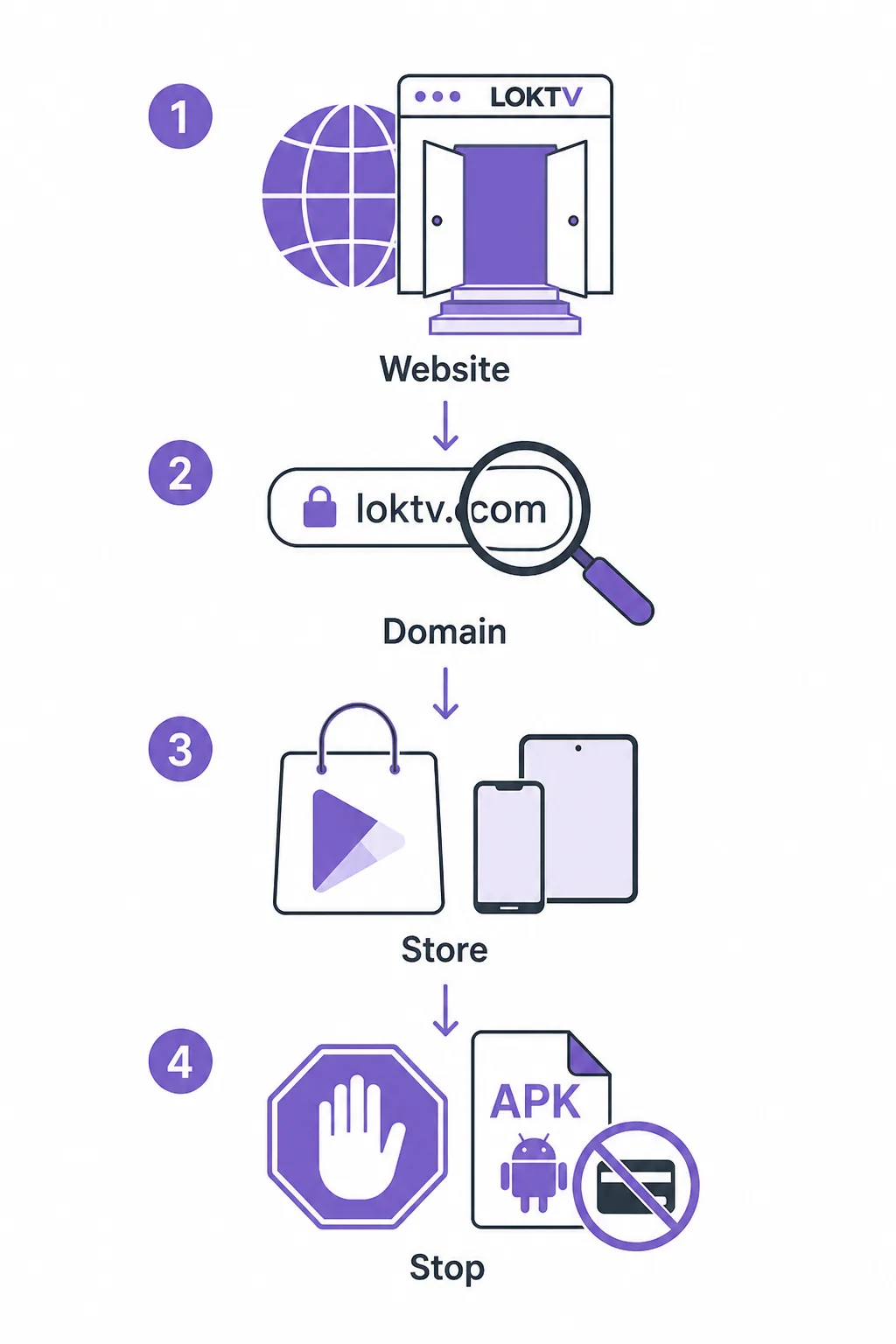
短いチェックリスト
- 端末と現在のアプリ情報を確認する。
- 公式ストアまたは公式ソースで開発者とパッケージを確認する。
- 更新日、権限、ドメイン、互換性を比べる。
- 公式経路から更新し、再生、字幕、ログインをテストする。
- 一致しない項目があればインストールを止める。
インストール前に比べる項目
アプリ名はコピーできるため、パッケージ名は重要な確認項目です。このガイドで確認した Google Play ソースでは、パッケージは com.luma.zeqorix、開発者は LOKTV DEV です。別の識別子が示されている場合はパッケージ名ガイドを参照してください。
次に、更新日と公開状況を比べます。ストアの更新日は掲載ページが変わった時期を示しますが、ストアが番号を公開していない場合に共通のバージョン番号を作るものではありません。出所や署名がない APK の正確な番号とサイズも未確認の主張です。
最後に権限と配布方法を確認します。APK のはずなのに HTML、カウントダウン、確認できない一時リダイレクトが返る場合、拡張子を変えてはいけません。
| 確認項目 | 比べる内容 | 不一致の意味 |
|---|---|---|
| アプリ識別 | LOKTV、com.luma.zeqorix、LOKTV DEV | 別アプリまたは未確認ファイルの可能性 |
| 更新日 | ストアまたは一次ソースの日付 | ファイル名の日付だけでは不十分 |
| 配布方法 | ストアまたは確認できる APK 応答 | HTML やカウントダウンは APK ではない |
| 権限 | アプリに関係する権限 | SMS、連絡先、アクセシビリティは要確認 |
| 端末経路 | Android、TV、Windows、Web | スマホ用 APK は TV や PC で動かない場合がある |
Android・TV・Windows の更新経路の違い
Android のスマートフォンやタブレットは、通常アプリストアから更新します。アプリの識別情報、日付、権限、空き容量、インストール済みパッケージが一致するかを確認してください。手動 APK では、配布元、署名、戻す場合のリスクも確認します。
TV 端末では互換性の確認が追加で必要です。Android TV、Google TV、Fire TV、TV ボックスは sideloading に対応する場合がありますが、Samsung Tizen、LG webOS、Roku、Apple TV は Android APK を直接インストールできません。Smart TV ガイドも確認してください。
Windows では、実際に使っている方法に合わせて更新します。エミュレーター、Web 経路、Android APK はそれぞれ更新方法が異なる場合があります。Windows ガイドは設定を扱い、このページは配布元と識別情報に集中します。
端末の目的を混同しない
Android のストア更新、TV への sideloading、Windows エミュレーターの更新では、ファイルと確認項目が異なる場合があります。利用環境に合うガイドを選んでください。
更新後の確認
作品、字幕、ログインまたは QR ペアリング、オフライン再生を一つずつ確認します。再生や操作に問題があれば端末モデルを記録し、確認済みの配布元へ戻ってください。
LOKTV の更新をインストールしない方がよい場合
VIP 解除、広告なし、latest を宣伝しながら配布元を説明しないページは止めてください。通常の更新ではなく Mod APK の可能性があり、安全ガイドで別に確認します。
HTML を APK として返す、説明のない一時 URL を使う、無関係な権限を求める、パッケージ名や開発者を示さずロゴだけをコピーする場合も止めます。拡張子を変えても安全にはなりません。
古いビルドが必要な場合は旧バージョンガイドを確認してください。古いファイルほど、識別情報の確認が必要です。
LOKTVの更新を確認するときは、端末で見える掲載情報と、検索結果に表示されたAPKの説明を分けて考えます。アプリ名が同じでもパッケージ、署名、開発者、更新日が違えば、同じ更新とは限りません。
Androidでは、ストアに更新ボタンが表示されるかを最初に見ます。ボタンがない、地域によって掲載が見えない、ログインを急かす、または別サイトへ何度も転送される場合は、ファイルを探し続けずに一度止まります。
Smart TVでは、スマートフォンと同じAPKが動くとは限りません。リモコンで選択できるか、画面が切れないか、空き容量が足りるか、現在のアプリを削除しないと更新できないかを確認します。
Windowsで更新する場合は、エミュレーター、ブラウザ、Androidサブシステムなど、使っている経路を先に特定します。スマートフォン用のファイルをWindowsへ無理に入れるのではなく、その経路に対応した更新手順を使います。
更新後に再生できなくなった場合は、すぐ別のAPKを重ねて入れません。アプリのバージョン、端末モデル、Androidの版、ネットワーク、保存領域を記録してから、公式のヘルプやストア掲載を再確認します。
更新ファイルを保存する場合は、ファイル名だけでなく取得日、URL、パッケージID、サイズ、ハッシュ、出典を残します。後で同じファイルを再利用するときに、古いコピーや別アプリを現行版と取り違えにくくなります。
更新を見送るべきサインには、固定された最新版番号だけを強調するページ、開発者名がないページ、権限の説明がないファイル、短縮URLだけのダウンロードボタンがあります。これらは更新の証拠ではありません。
安全な更新の判断は、数字の新しさではなく、身元と経路の一貫性で決めます。パッケージ、開発者、署名、権限、変更内容の5つを説明できないファイルは、現在の更新として扱わないでください。
更新後は、ログイン、字幕、キャスト、再生、ダウンロード、通知の各機能を短時間で確認します。動作確認のために決済情報や重要なパスワードを入力する必要はありません。
古いAPKを保管する場合も、互換性の理由と出典を記録します。古い版を使い続けることは、リンク切れ、古い権限、サポート終了、セキュリティ修正の未適用につながる可能性があります。
更新は待てます
ファイルの正体、公開者、対象端末を説明できないソースなら、update という言葉だけでインストールするより待つ方が安全です。
LOKTV アップデートに関するよくある質問
LOKTV 関連ガイド
- LOKTV パッケージ名ガイド — com.luma.zeqorix、開発者、配布元を確認します。
- LOKTV 公式サイトガイド — 公式経路と類似サイトを分けます。
- LOKTV Mod APK 安全ガイド — VIP、解除、広告なし、改変ファイルを確認します。
- LOKTV Smart TV ガイド — Android TV、Fire TV、Tizen、webOS の違いを確認します。
- LOKTV Windows ガイド — エミュレーターや PC の更新経路を確認します。
- LOKTV 旧バージョンガイド — 古いビルドを調べる場合の追加確認に使います。
まとめ
LOKTV の更新確認は、新しそうなファイル名を追うことではなく、アプリの識別情報を確認することです。公式経路から始め、パッケージ、開発者、日付、権限、端末を比べ、確認できないファイルは止めてください。
Android では、アプリの識別情報と更新状況を同じ場所で確認できる Google Play を fallback として使います。Mod APK、Smart TV、Windows、サイト、旧バージョンの意図はそれぞれのガイドに分けます。