Última versão do LOKTV APK: como atualizar com segurança
Confira primeiro a fonte oficial, compare o pacote e a data de atualização e escolha o método correto para Android, TV ou Windows.
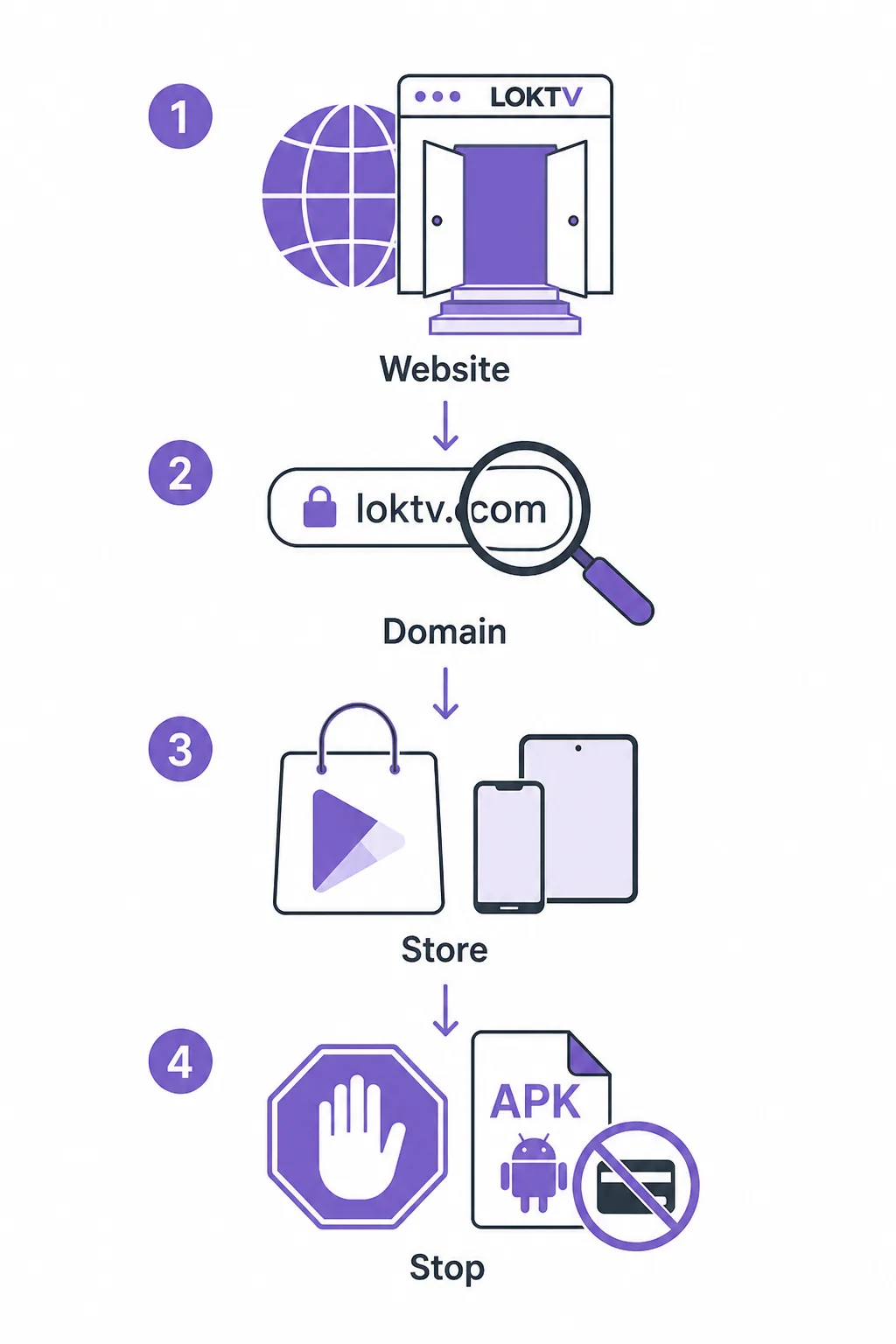
Resposta rápida: para conferir a última versão do LOKTV APK, comece pela página oficial de download para TV ou pela listagem atual do Google Play. Compare nome, pacote, desenvolvedor, data, permissões e dispositivo antes de instalar.
A busca atualizar LOKTV pode significar uma atualização normal da loja, Android TV, Windows ou um APK de terceiros chamado latest. Essas intenções são diferentes. Use o guia do pacote, o guia de segurança do Mod APK e os guias por dispositivo quando necessário.
Nota de atualização verificada em 13 de setembro de 2026: o resultado atual associa a ficha Android do LOKTV ao pacote com.luma.zeqorix, enquanto com.fornax.vortex é uma identidade de TV separada. A disponibilidade pode variar por país; use a rota oficial ou da loja acessível no momento da atualização.
A versão mais recente do LOKTV APK pode variar conforme a plataforma. Confira a rota oficial ou da loja, o pacote, o desenvolvedor, a data e as permissões antes de instalar.
Conteúdo do guia de atualização do LOKTV
O que é uma atualização real do LOKTV?
Uma atualização real vem de uma fonte identificável e verificável. No Android, a listagem do Google Play do pacote com.luma.zeqorix permite comparar desenvolvedor, data, permissões e informações de segurança. A loja pode não mostrar uma versão APK única para todos os dispositivos.
O site oficial pode indicar a plataforma correta, mas uma página chamada download, latest ou update não prova sozinha que o arquivo é legítimo. Confira o domínio e o pacote antes de instalar.
Um APK de terceiros chamado atualização do LOKTV pode ser um repack antigo, uma versão modificada, uma página HTML ou um arquivo com permissões estranhas. Latest é uma afirmação para verificar, não uma prova.
Regra prática
Uma data só é útil quando está ligada a uma listagem de loja ou a uma fonte rastreável. O nome do arquivo e o contador de downloads não substituem pacote e desenvolvedor.
Como verificar e instalar a atualização atual
Identifique o aparelho, abra a rota oficial correspondente, compare a identidade do app e instale somente quando os dados coincidirem.
Em celulares e tablets Android, abra o Google Play, pesquise LOKTV ou use a listagem verificada. Confira desenvolvedor, pacote, data e permissões. Se aparecer Atualizar, use esse botão. Se aparecer Abrir, a loja pode considerar a instalação atual para aquele aparelho.
Na Android TV, use a loja da TV ou o caminho descrito no guia de Smart TV. No Windows, siga o guia para PC; emulador, navegador e APK de celular podem ter rotas diferentes.
Checklist curto
- Anote o aparelho e a identidade instalada.
- Confirme desenvolvedor e pacote na fonte oficial.
- Compare data, permissões, domínio e compatibilidade.
- Instale pela rota confirmada e teste reprodução, legendas e login.
- Se houver divergência, pare a instalação.
O que comparar antes de instalar uma atualização
O nome do pacote é uma verificação importante porque títulos podem ser copiados. A fonte do Google Play conferida para este guia mostra com.luma.zeqorix e o desenvolvedor LOKTV DEV. Consulte o guia do pacote se outra página exibir um identificador diferente.
Compare também a data e o contexto da publicação. A data da loja indica uma mudança na listagem, mas não cria uma versão universal quando a loja não publica esse número. Um APK com número e tamanho exatos, mas sem origem ou assinatura verificável, continua sem confirmação.
Por fim, confira as permissões e a entrega do arquivo. Se um suposto APK retornar HTML, contagem regressiva ou redirecionamento temporário, não altere a extensão e não instale.
| Verificação | O que comparar | O que uma divergência indica |
|---|---|---|
| Identidade | LOKTV, com.luma.zeqorix, LOKTV DEV | Outro app ou arquivo não verificado |
| Data | Data da loja ou fonte primária | A data no nome do arquivo não basta |
| Entrega | Loja ou resposta APK verificável | HTML ou contagem regressiva não é APK |
| Permissões | Permissões relacionadas ao app | SMS, contatos ou acessibilidade exigem revisão |
| Dispositivo | Android, TV, Windows ou web | APK de celular pode falhar na TV ou no PC |
Diferenças entre atualizações de Android, TV e Windows
Telefones e tablets Android normalmente recebem atualizações pela loja de aplicativos. Confira identidade, data, permissões, espaço e se o pacote instalado corresponde à listagem. Para um APK manual, verifique também origem, assinatura e risco de voltar à versão anterior.
Dispositivos de TV precisam de uma verificação extra de compatibilidade. Android TV, Google TV, Fire TV e algumas TV boxes podem aceitar sideloading, enquanto Samsung Tizen, LG webOS, Roku e Apple TV não instalam APKs Android diretamente. Consulte o guia de Smart TV.
No Windows, relacione a atualização ao método realmente usado. Um emulador, uma rota web e um APK Android podem ter caminhos diferentes. O guia do Windows cobre a configuração; esta página se concentra na origem e na identidade.
Não misture os caminhos dos dispositivos
Uma atualização Android, um sideload de TV e uma atualização de emulador no Windows podem usar arquivos e controles diferentes. Escolha o guia correspondente ao dispositivo.
Teste depois da atualização
Teste um título, legendas, login ou pareamento QR e reprodução offline. Se a reprodução ou os controles falharem, anote o modelo e volte à fonte documentada.
Quando não instalar uma atualização do LOKTV
Pare se uma página prometer VIP desbloqueado, sem anúncios ou latest sem explicar a origem do arquivo. Isso pode ser um Mod APK; use o guia de segurança.
Pare se o destino retornar HTML, usar URL temporária sem explicação, pedir permissões sem relação ou não informar pacote e desenvolvedor. Mudar a extensão não transforma uma página em APK.
Se você precisa de uma versão antiga, consulte o guia de versões antigas. Arquivos históricos precisam de mais provas de identidade.
Uma atualização pode esperar
Se a fonte não explica o que é o arquivo, quem o publica e para qual aparelho ele serve, esperar é mais seguro do que instalar por causa da palavra update.
Perguntas frequentes sobre a atualização do LOKTV
Guias relacionados do LOKTV
- Guia do nome do pacote do LOKTV — Confirme com.luma.zeqorix, desenvolvedor e fonte.
- Guia do site oficial do LOKTV — Separe a rota oficial de sites parecidos.
- Guia seguro do LOKTV Mod APK — Use para VIP, desbloqueado, sem anúncios e arquivos modificados.
- LOKTV para Smart TV — Confira Android TV, Fire TV, Tizen e webOS.
- Guia do LOKTV para Windows — Cobre emuladores, PC e problemas do Windows.
- Guia de versões antigas do LOKTV — Para uma versão histórica que exige verificações adicionais.
Conclusão
Uma boa verificação de atualização é uma verificação de identidade, não uma corrida pelo nome de arquivo mais novo. Comece pela loja ou fonte oficial, compare pacote, desenvolvedor, data, permissões e dispositivo e pare se o arquivo não puder ser verificado.
No Android, use o Google Play como fallback porque a listagem reúne a identidade do app e o contexto da atualização. Mantenha Mod APK, Smart TV, Windows, site e versões antigas em seus guias específicos.