Versi terkini LOKTV APK: cara menyemak kemas kini dengan selamat
Semak sumber rasmi dahulu, bandingkan pakej dan tarikh kemas kini, kemudian pilih kaedah yang sesuai untuk Android, TV atau Windows.
Jawapan ringkas: untuk menyemak versi terkini LOKTV APK, mulakan dengan halaman muat turun TV rasmi atau senarai Google Play semasa. Bandingkan nama aplikasi, pakej, pembangun, tarikh kemas kini, kebenaran dan laluan peranti sebelum memasang.
Carian kemas kini LOKTV boleh bermaksud kemas kini store biasa, Android TV, Windows atau APK pihak ketiga yang dilabel latest. Niat ini berbeza. Gunakan panduan nama pakej, panduan keselamatan Mod APK dan panduan peranti untuk soalan lain.
Nota kesegaran disemak pada 13 September 2026: hasil carian semasa memaparkan com.luma.zeqorix untuk senarai Android LOKTV, manakala com.fornax.vortex ialah identiti TV yang berasingan. Ketersediaan dan butiran keluaran boleh berubah mengikut negara; gunakan laluan rasmi atau kedai yang boleh dicapai ketika mengemas kini.
Versi terkini LOKTV APK mungkin berbeza mengikut platform. Semak laluan rasmi atau gedung, pakej, pembangun, tarikh dan kebenaran sebelum memasang.
Kandungan panduan kemas kini LOKTV
Apakah Kemas Kini LOKTV yang Sebenar?
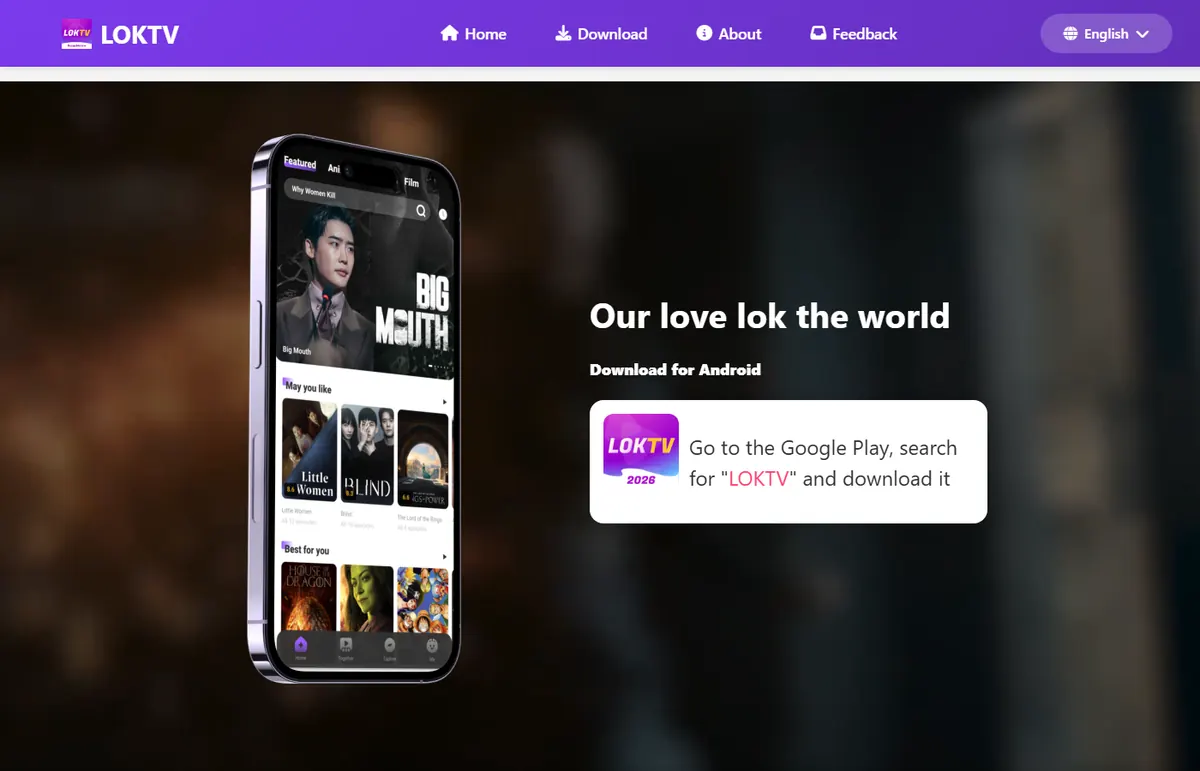
Kemas kini sebenar datang daripada sumber yang boleh dikenal pasti dan disemak. Pada Android, senarai Google Play untuk pakej com.luma.zeqorix membolehkan anda membandingkan pembangun, tarikh, kebenaran dan maklumat keselamatan. Store mungkin tidak menunjukkan satu versi APK untuk semua peranti.
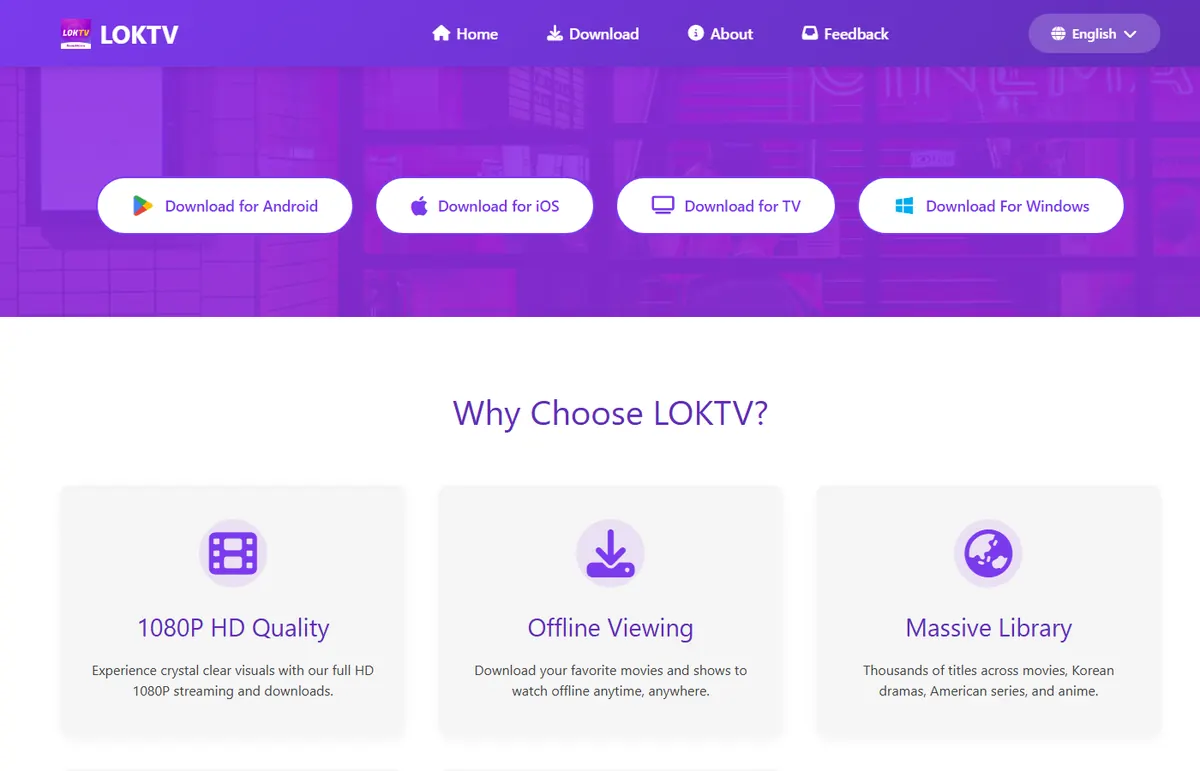
Laman rasmi boleh membantu mencari laluan platform yang betul, tetapi halaman bernama muat turun, latest atau update tidak membuktikan fail itu tulen. Semak domain dan pakej sebelum memasang.
APK pihak ketiga yang dilabel LOKTV update mungkin repack lama, versi diubah suai, halaman HTML atau fail dengan kebenaran pelik. Latest ialah dakwaan yang perlu disahkan, bukan bukti.
Peraturan praktikal
Tarikh hanya berguna apabila dikaitkan dengan senarai store atau sumber yang boleh dijejaki. Nama fail dan jumlah muat turun tidak menggantikan pakej dan pembangun.
Cara Menyemak dan Memasang Kemas Kini Semasa
Kenal pasti peranti, buka laluan rasmi yang sepadan, bandingkan identiti aplikasi dan pasang hanya apabila maklumat sepadan.
Untuk telefon dan tablet Android, buka Google Play, cari LOKTV atau gunakan senarai yang disahkan. Semak pembangun, pakej, tarikh dan kebenaran. Jika butang Update tersedia, gunakan butang itu. Jika tertera Open, store mungkin menganggap pemasangan pada peranti itu sudah semasa.
Untuk Windows, ikut panduan Windows; emulator, web dan APK telefon boleh mempunyai laluan kemas kini yang berbeza. Gunakan panduan laman rasmi untuk membezakan sumber.
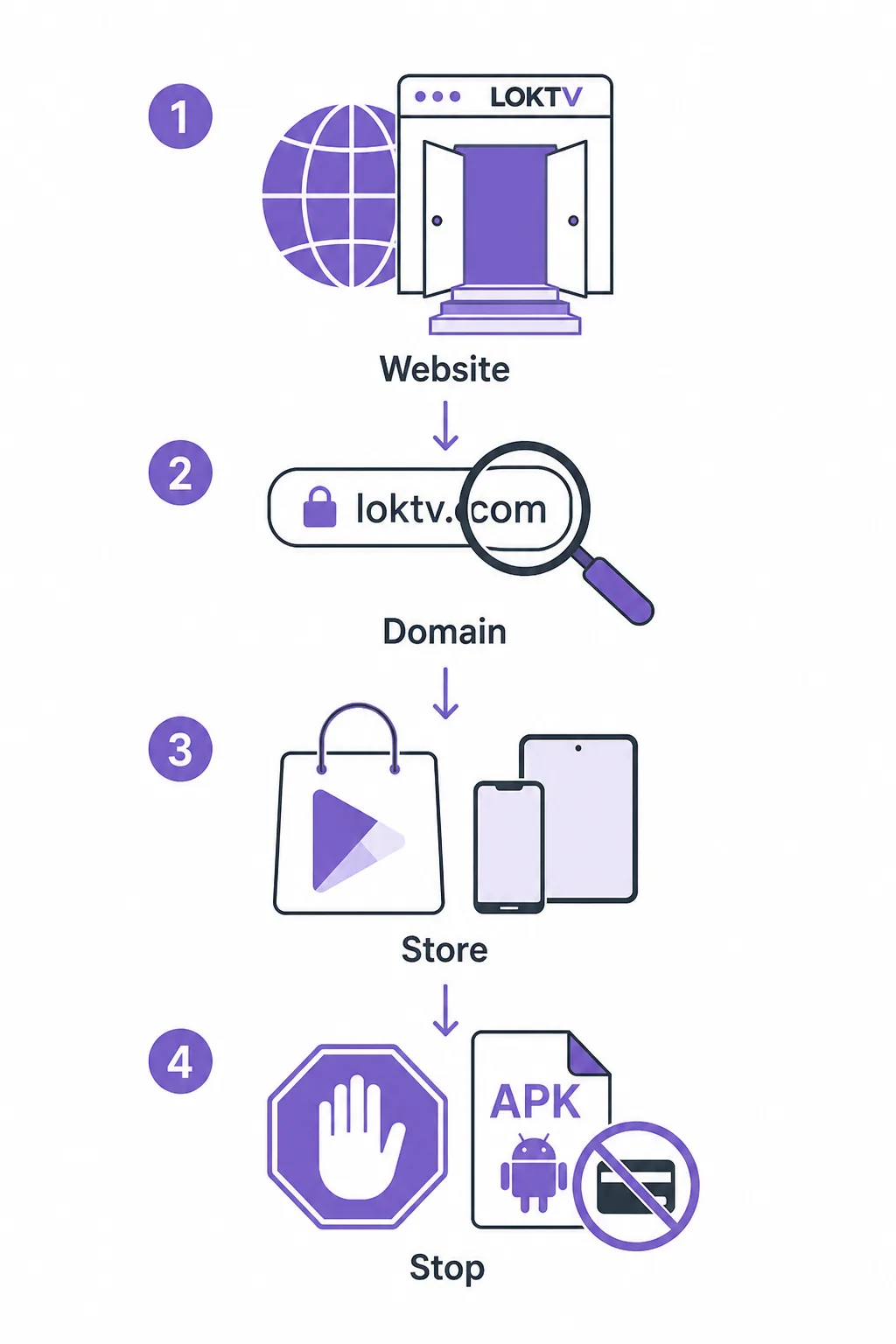
Senarai semak ringkas
- Catat peranti dan identiti aplikasi yang dipasang.
- Sahkan pembangun dan pakej daripada sumber rasmi.
- Bandingkan tarikh, kebenaran, domain dan keserasian.
- Pasang melalui laluan yang disahkan dan uji main balik, sari kata dan log masuk.
- Jika ada perbezaan, hentikan pemasangan.
Perkara yang Perlu Dibandingkan Sebelum Memasang
Nama pakej ialah semakan penting kerana tajuk aplikasi boleh disalin. Sumber Google Play yang disemak untuk panduan ini memaparkan com.luma.zeqorix dan pembangun LOKTV DEV. Gunakan panduan nama pakej jika halaman lain menunjukkan identiti berbeza.
Bandingkan tarikh dan konteks penerbitan. Tarikh store menunjukkan perubahan pada senarai, tetapi tidak menghasilkan nombor versi sejagat jika store tidak menerbitkannya. APK dengan versi dan saiz tepat tanpa sumber atau tandatangan yang boleh disahkan masih belum terbukti.
Semak juga kebenaran dan cara fail dihantar. Jika APK yang didakwa mengembalikan HTML, kira detik atau lencongan sementara yang tidak jelas, jangan ubah sambungan fail dan jangan pasang.
| Semakan | Perkara dibandingkan | Maksud jika tidak sepadan |
|---|---|---|
| Identiti | LOKTV, com.luma.zeqorix, LOKTV DEV | Mungkin aplikasi lain atau fail tidak disahkan |
| Tarikh | Tarikh store atau sumber utama | Tarikh pada nama fail tidak mencukupi |
| Penghantaran | Store atau respons APK yang boleh disahkan | HTML atau kira detik bukan APK |
| Kebenaran | Kebenaran berkaitan aplikasi | SMS, kenalan atau aksesibiliti perlu disemak |
| Peranti | Android, TV, Windows atau web | APK telefon mungkin gagal pada TV atau PC |
Perbezaan kemas kini Android, TV dan Windows
Telefon dan tablet Android biasanya menerima kemas kini melalui gedung aplikasi. Semak identiti, tarikh, kebenaran, ruang storan dan padanan pakej yang dipasang. Untuk APK manual, semak juga sumber, tandatangan dan risiko kembali ke versi lama.
Peranti TV memerlukan semakan keserasian tambahan. Android TV, Google TV, Fire TV dan TV box mungkin menyokong sideloading, manakala Samsung Tizen, LG webOS, Roku dan Apple TV tidak memasang APK Android secara terus.
Untuk Windows, kaitkan kemas kini dengan kaedah yang benar-benar digunakan. Emulator, laluan web dan APK Android boleh mempunyai laluan kemas kini yang berbeza. Panduan Windows menerangkan persediaan; halaman ini menumpukan sumber dan identiti.
Jangan campurkan laluan peranti
Kemas kini Android, sideload TV dan kemas kini emulator Windows boleh menggunakan fail serta kawalan yang berlainan. Gunakan panduan yang sepadan dengan peranti.
Uji selepas kemas kini
Uji satu tajuk, sari kata, log masuk atau padanan QR dan main balik luar talian. Jika main balik atau kawalan gagal, catat model peranti dan kembali kepada sumber yang didokumenkan.
Bila Tidak Patut Memasang Kemas Kini LOKTV
Berhenti jika halaman menjanjikan VIP unlocked, tanpa iklan atau latest tetapi tidak menerangkan asal fail. Ia mungkin Mod APK; gunakan panduan keselamatan.
Berhenti jika destinasi mengembalikan HTML, menggunakan URL sementara tanpa penjelasan, meminta kebenaran yang tidak berkaitan atau tidak menyatakan pakej dan pembangun. Menukar sambungan tidak menjadikan halaman sebagai APK.
Jika anda memerlukan versi lama, baca panduan versi lama. Fail sejarah memerlukan bukti identiti yang lebih kuat.
Kemas kini boleh ditunggu
Jika sumber tidak dapat menjelaskan fail itu, siapa yang menerbitkannya dan peranti sasaran, menunggu lebih selamat daripada memasang hanya kerana perkataan update.
Soalan Lazim tentang Kemas Kini LOKTV
Panduan LOKTV Berkaitan
- Panduan nama pakej LOKTV — Semak com.luma.zeqorix, pembangun dan sumber.
- Panduan laman web rasmi LOKTV — Bezakan laluan rasmi daripada laman yang serupa.
- Panduan selamat LOKTV Mod APK — Untuk VIP, unlocked, tanpa iklan dan fail diubah suai.
- Panduan LOKTV Windows — Untuk emulator, PC dan masalah Windows.
- Panduan LOKTV versi lama — Untuk carian yang benar-benar memerlukan binaan lama.
- Panduan LOKTV untuk iPhone dan iOS — Untuk membandingkan laluan kemas kini mengikut peranti.
Kesimpulan
Semakan kemas kini yang baik ialah semakan identiti, bukan perlumbaan mencari nama fail paling baharu. Mulakan dengan store atau sumber rasmi, bandingkan pakej, pembangun, tarikh, kebenaran dan peranti, kemudian berhenti jika fail tidak dapat disahkan.
Untuk Android, gunakan Google Play sebagai fallback kerana senarai itu menggabungkan identiti aplikasi dan konteks kemas kini. Kekalkan topik Mod APK, Windows, laman web dan versi lama dalam panduan khusus masing-masing.