Última versión de LOKTV APK: cómo actualizar con seguridad
Comprueba primero la ruta oficial, compara el paquete y la fecha de actualización y elige el método adecuado para Android, TV o Windows.
Respuesta rápida: para comprobar la última versión de LOKTV APK, empieza por la página oficial de descarga para TV o por la ficha actual de Google Play. Compara el nombre, el paquete, el desarrollador, la fecha, los permisos y el dispositivo antes de instalar.
La búsqueda actualizar LOKTV puede referirse a una actualización normal de la tienda, Android TV, Windows o un APK de terceros llamado latest. No son lo mismo. Esta guía separa la actualización estándar de la guía del nombre del paquete, la guía de seguridad de Mod APK y las guías por dispositivo.
Nota de frescura comprobada el 13 de septiembre de 2026: el resultado actual muestra com.luma.zeqorix para la ficha Android de LOKTV, mientras com.fornax.vortex es una identidad TV separada. La disponibilidad y los datos de versión pueden variar por país; usa la ruta oficial o de tienda accesible al actualizar.
La última versión de LOKTV APK puede variar según la plataforma. Comprueba la ruta oficial o de la tienda, el paquete, el desarrollador, la fecha y los permisos antes de instalar.
Contenido de la guía de actualización de LOKTV
Qué cuenta como una actualización real de LOKTV
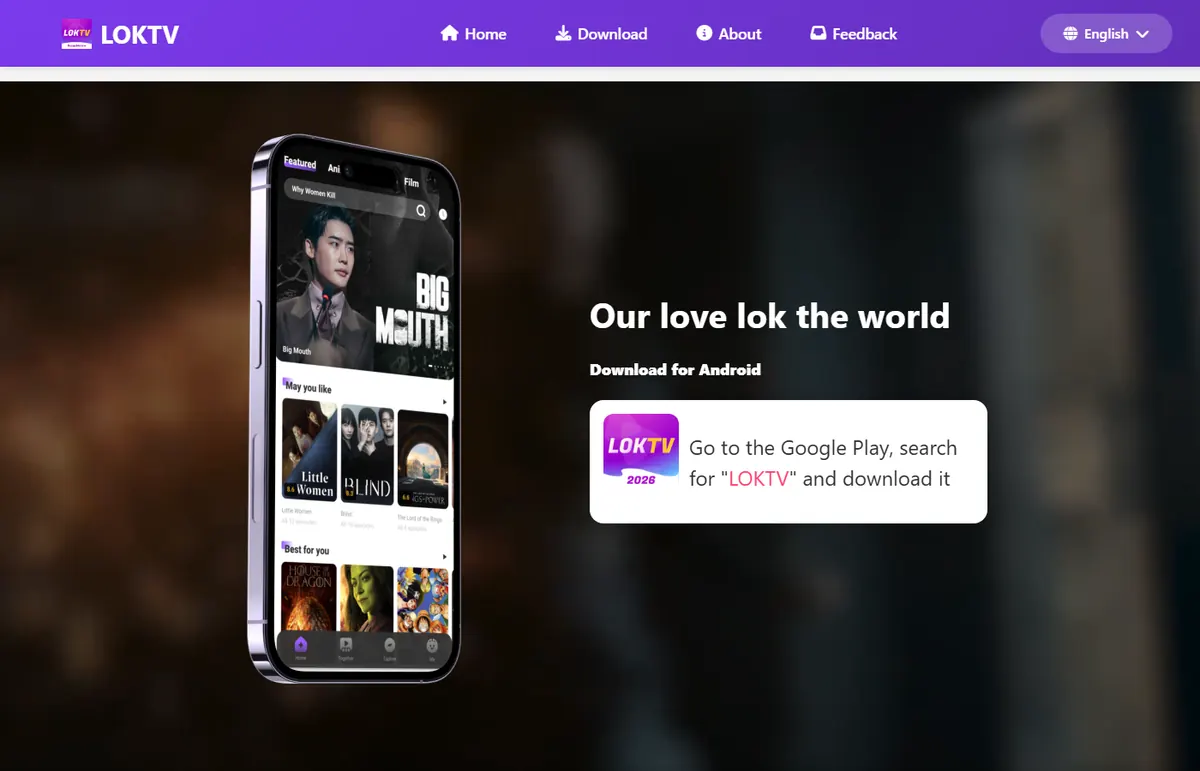
Una actualización real llega desde una fuente que se puede identificar y comprobar. En Android, la ruta más clara es la ficha de Google Play del paquete com.luma.zeqorix, donde se pueden revisar juntos el desarrollador, la fecha, los permisos y la información de seguridad. La tienda puede no mostrar una versión APK universal.
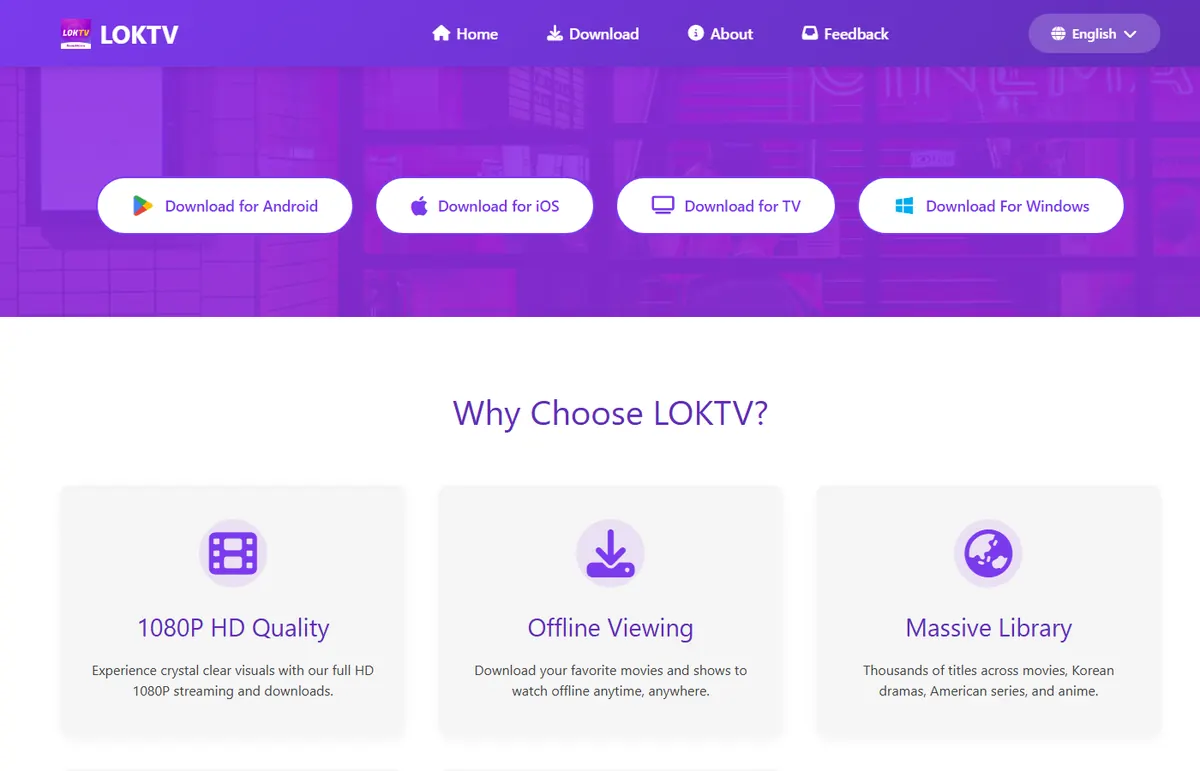
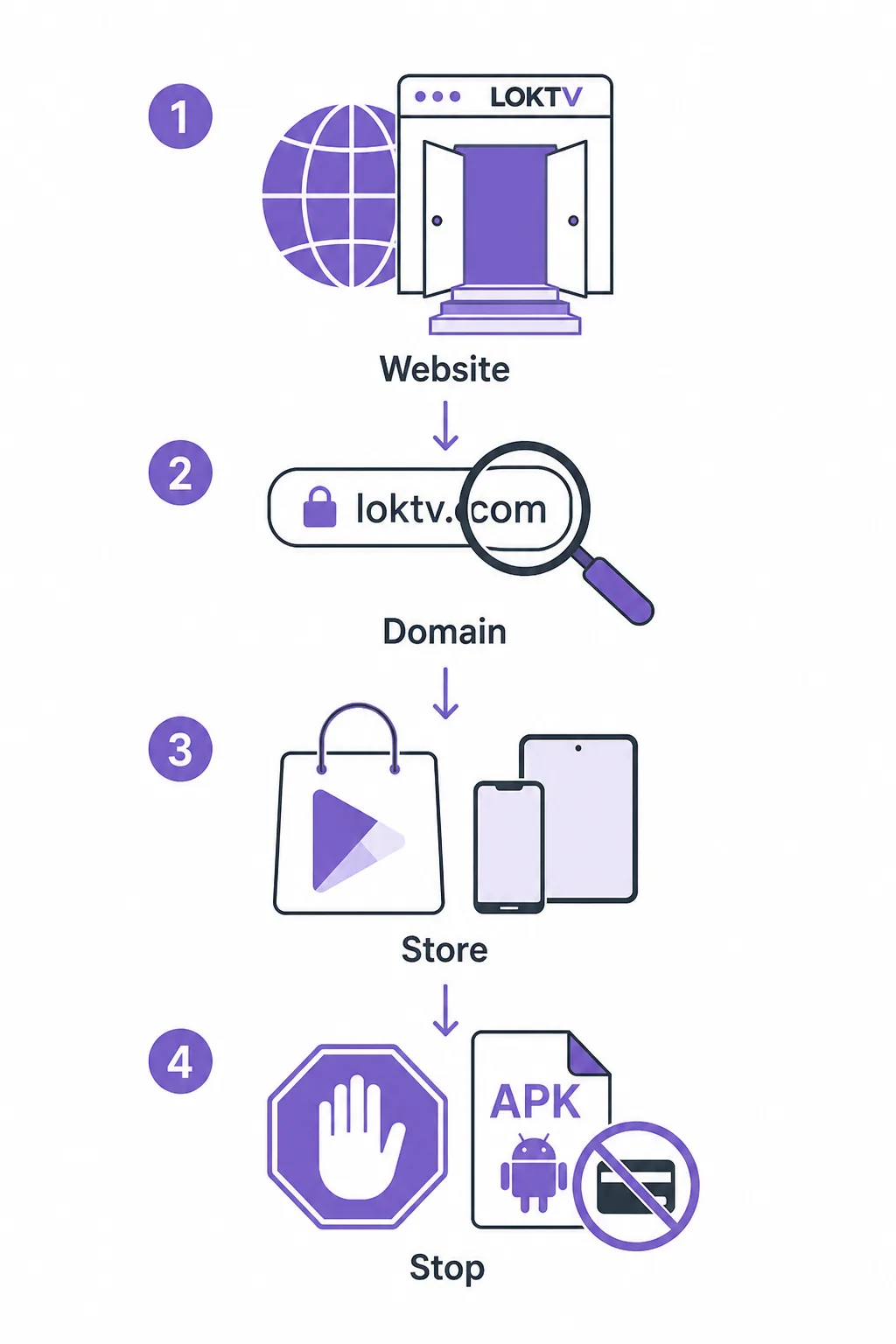
El sitio oficial puede ayudarte a encontrar la plataforma correcta, pero una página llamada descarga, latest o update no demuestra por sí sola que un archivo sea auténtico. Comprueba el dominio y el paquete antes de instalar.
Un APK de terceros etiquetado como actualización de LOKTV puede ser un repack antiguo, una versión modificada, una página HTML o un archivo con permisos extraños. La palabra latest es una afirmación que debes verificar, no una prueba.
Regla práctica
Una fecha solo es útil cuando pertenece a una ficha de tienda o fuente identificable. El nombre del archivo y el contador de descargas no sustituyen al paquete y al desarrollador.
Cómo comprobar e instalar la actualización actual
Identifica el dispositivo, abre la ruta oficial correspondiente, compara la identidad de la aplicación e instala solo cuando los datos coincidan. No empieces por un mirror aleatorio: convertirías una actualización normal en un problema de origen.
En teléfonos y tabletas Android, abre Google Play y busca LOKTV o usa el enlace verificado. Comprueba el desarrollador, el paquete, la fecha y los permisos. Si aparece Actualizar, usa ese botón. Si aparece Abrir, la tienda puede considerar actualizada la instalación para ese dispositivo.
En Android TV utiliza la tienda del televisor o la ruta descrita en la guía de Smart TV. En Windows sigue la guía de PC; un emulador, una web y un APK de teléfono pueden tener rutas de actualización distintas.
Lista rápida
- Anota el dispositivo y la identidad instalada.
- Abre la tienda o fuente oficial y confirma desarrollador y paquete.
- Compara fecha, permisos, dominio y compatibilidad.
- Instala desde esa ruta y prueba reproducción, subtítulos e inicio de sesión.
- Si algún dato no coincide, detente y conserva la instalación actual.
Qué comparar antes de instalar
El nombre del paquete es una comprobación importante porque los títulos se pueden copiar. En la fuente de Google Play comprobada para esta guía, el paquete es com.luma.zeqorix y el desarrollador aparece como LOKTV DEV. Usa la guía del paquete si una página muestra otro identificador.
Compara después la fecha y el contexto de publicación. Una fecha de tienda indica cuándo cambió la ficha, pero no crea un número universal si la tienda no lo publica. Un APK con versión y tamaño exactos, pero sin origen ni firma comprobable, sigue siendo una afirmación no verificada.
Por último, revisa los permisos y el método de entrega. Si un supuesto APK devuelve HTML, una cuenta atrás o una redirección temporal, no cambies la extensión ni lo instales.
| Comprobación | Qué comparar | Qué significa un conflicto |
|---|---|---|
| Identidad | LOKTV, com.luma.zeqorix y LOKTV DEV | Puede ser otra aplicación o un archivo no verificado |
| Fecha | Fecha de tienda o fuente de primera mano | La fecha del nombre no basta |
| Entrega | Instalación de tienda o respuesta APK verificable | HTML o cuenta atrás no es un APK |
| Permisos | Permisos relacionados con la app | SMS, contactos o accesibilidad requieren revisión |
| Dispositivo | Android, TV, Windows o web | Un APK de teléfono puede fallar en TV o PC |
Diferencias entre las actualizaciones de Android, TV y Windows
Los teléfonos y tabletas Android suelen recibir actualizaciones mediante la tienda. Comprueba la identidad, la fecha, los permisos, el espacio y que el paquete instalado coincida con la ficha. Si instalas un APK manualmente, también debes revisar el origen, la firma y la posibilidad de volver atrás.
Los dispositivos de TV necesitan una comprobación adicional de compatibilidad. Android TV, Google TV, Fire TV y las TV box pueden admitir sideloading, mientras que Samsung Tizen, LG webOS, Roku y Apple TV no instalan APK de Android directamente.
En Windows, relaciona la actualización con el método que realmente utilizas. Un emulador, una ruta web y un APK de Android pueden tener procesos distintos. La guía de Windows cubre la configuración; esta página se centra en el origen y la identidad.
No mezcles las rutas de dispositivo
Una actualización de Android, una instalación en TV y una actualización de emulador en Windows pueden usar archivos y controles diferentes. Enlaza siempre la guía que corresponde a la configuración del usuario.
Prueba la aplicación después
Prueba un título, los subtítulos, el inicio de sesión o el emparejamiento QR y el uso sin conexión. Si fallan la reproducción o los controles, anota el modelo y vuelve a la fuente documentada.
Cuándo no instalar una actualización de LOKTV
Detente si una página promete VIP desbloqueado, sin anuncios o latest sin explicar quién publica el archivo. Eso suele corresponder a un Mod APK y debe revisarse en la guía de seguridad.
Detente si el destino devuelve HTML, usa una URL temporal inexplicable, solicita permisos no relacionados o solo copia el logotipo sin paquete y desarrollador. Cambiar la extensión no convierte una página en APK.
Si buscas una versión antigua por compatibilidad, consulta la guía de versiones antiguas. Un archivo histórico necesita más pruebas de identidad, no menos.
Una actualización puede esperar
Si la fuente no puede explicar qué es el archivo, quién lo publica y para qué dispositivo sirve, es más seguro esperar que instalarlo por usar la palabra update.
Preguntas frecuentes sobre la actualización de LOKTV
Guías relacionadas de LOKTV
- Guía del nombre del paquete de LOKTV — Comprueba com.luma.zeqorix, el desarrollador y el origen.
- Guía del sitio web oficial de LOKTV — Separa la ruta oficial de sitios parecidos.
- Guía segura de LOKTV Mod APK — Úsala para VIP, desbloqueado, sin anuncios o archivos modificados.
- LOKTV APK para Smart TV — Comprueba Android TV, Fire TV, Tizen y webOS.
- Guía de LOKTV para Windows — Cubre emuladores, PC y problemas de Windows.
- Guía de versiones antiguas de LOKTV — Para una versión histórica que necesita comprobaciones adicionales.
Conclusión
Una buena comprobación de actualización es una comprobación de identidad, no una carrera por descargar el nombre de archivo más nuevo. Empieza por la tienda o fuente oficial, compara paquete, desarrollador, fecha, permisos y dispositivo, y detente si el archivo no se puede verificar.
Para Android, usa Google Play como fallback porque reúne la identidad de la aplicación y el contexto de actualización. Mantén los temas de Mod APK, Smart TV, Windows, sitio web y versiones antiguas en sus guías específicas.