LOKTV APK dernière version : vérifier la mise à jour en sécurité
Commencez par la source officielle, comparez le package et la date de mise à jour, puis choisissez la méthode adaptée à Android, TV ou Windows.
Réponse courte : pour vérifier la dernière version de LOKTV APK, commencez par la page officielle de téléchargement TV ou la fiche Google Play actuelle. Comparez le nom, le package, le développeur, la date, les autorisations et l'appareil avant d'installer. La requête « LOKTV APK dernière version » décrit souvent cette vérification, mais le mot latest ne prouve pas qu'un fichier est sûr.
La recherche mise à jour LOKTV peut concerner une mise à jour normale du store, Android TV, Windows ou un APK tiers marqué latest. Ces intentions sont différentes. Consultez la guide du package, la guide de sécurité Mod APK et les guides par appareil pour les autres besoins.
Note de fraîcheur vérifiée le 13 septembre 2026 : le résultat actuel associe la fiche Android LOKTV à com.luma.zeqorix, tandis que com.fornax.vortex est une identité TV distincte. La disponibilité et les détails peuvent varier selon le pays ; utilisez la source officielle ou la boutique accessible au moment de la mise à jour.
La dernière version de LOKTV APK peut varier selon la plateforme. Vérifiez la source officielle ou la boutique, le package, le développeur, la date et les autorisations avant l'installation.
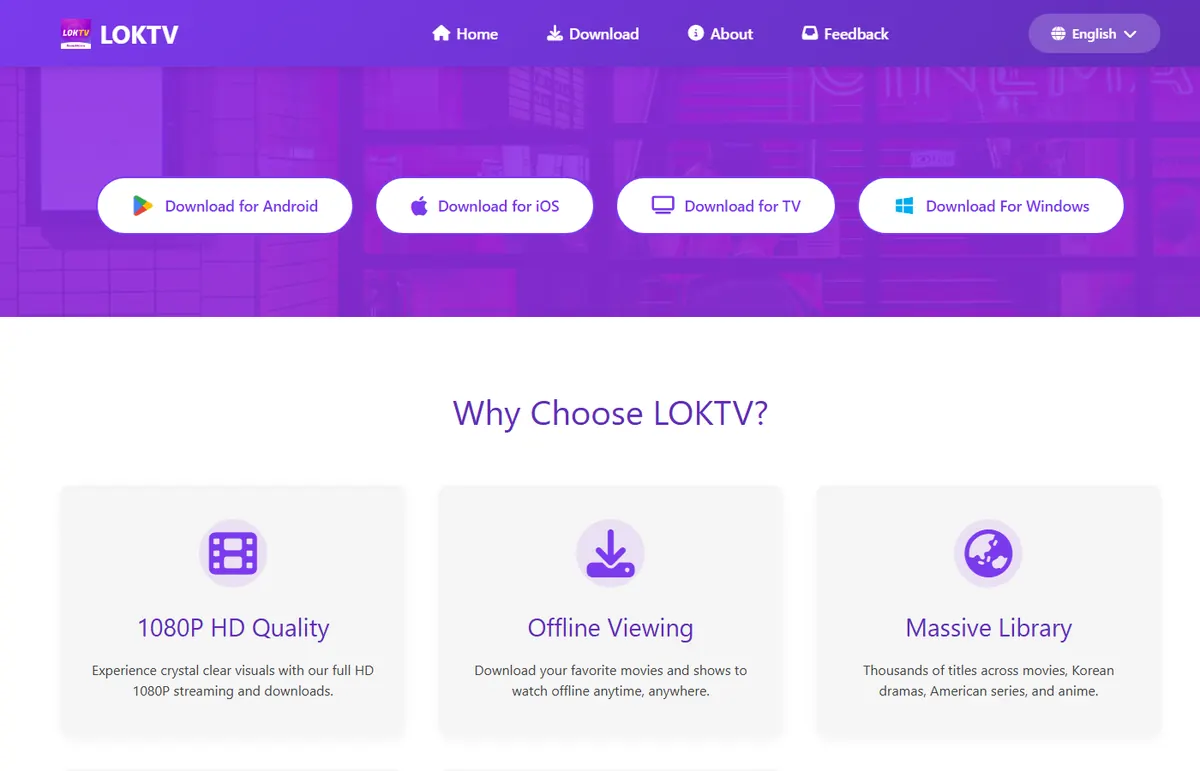
Sommaire du guide de mise à jour LOKTV
Qu'est-ce qu'une vraie mise à jour LOKTV ?
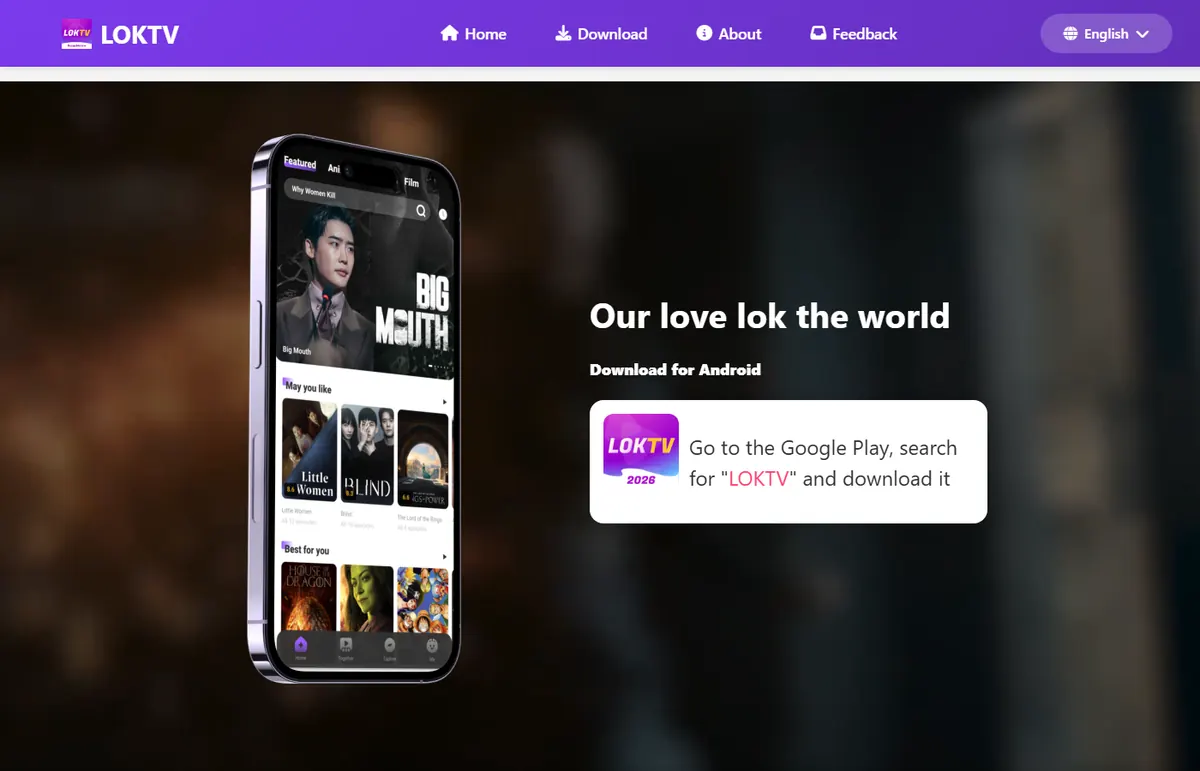
Une vraie mise à jour vient d'une source identifiable. Sur Android, la fiche Google Play du package com.luma.zeqorix permet de comparer le développeur, la date, les autorisations et les informations de sécurité. Le store peut ne pas afficher une version APK identique pour tous les appareils.
Le site officiel peut orienter vers la bonne plateforme, mais une page nommée téléchargement, latest ou update ne prouve pas seule l'authenticité d'un fichier. Vérifiez le domaine et le package avant d'installer.
Un APK tiers présenté comme une mise à jour LOKTV peut être un ancien repack, une version modifiée, une page HTML ou un fichier demandant des autorisations inattendues. Latest est une affirmation à vérifier, pas une preuve.
Règle pratique
Une date n'est utile que si elle est liée à une fiche de store ou à une source traçable. Le nom du fichier et le compteur de téléchargements ne remplacent pas le package et le développeur.
Comment vérifier et installer la mise à jour actuelle
Identifiez l'appareil, ouvrez le chemin officiel correspondant, comparez l'identité de l'application, puis installez seulement si les informations concordent.
Sur Android, ouvrez Google Play, recherchez LOKTV ou utilisez la fiche vérifiée. Vérifiez le développeur, le package, la date et les autorisations. Si le bouton Mettre à jour apparaît, utilisez-le. Si le bouton Ouvrir apparaît, le store peut déjà considérer l'installation à jour pour cet appareil.
Sur Android TV, utilisez le store du téléviseur ou le chemin indiqué dans le guide Smart TV. Sur Windows, consultez le guide Windows : un émulateur, un site Web et un APK mobile n'ont pas forcément le même chemin de mise à jour.
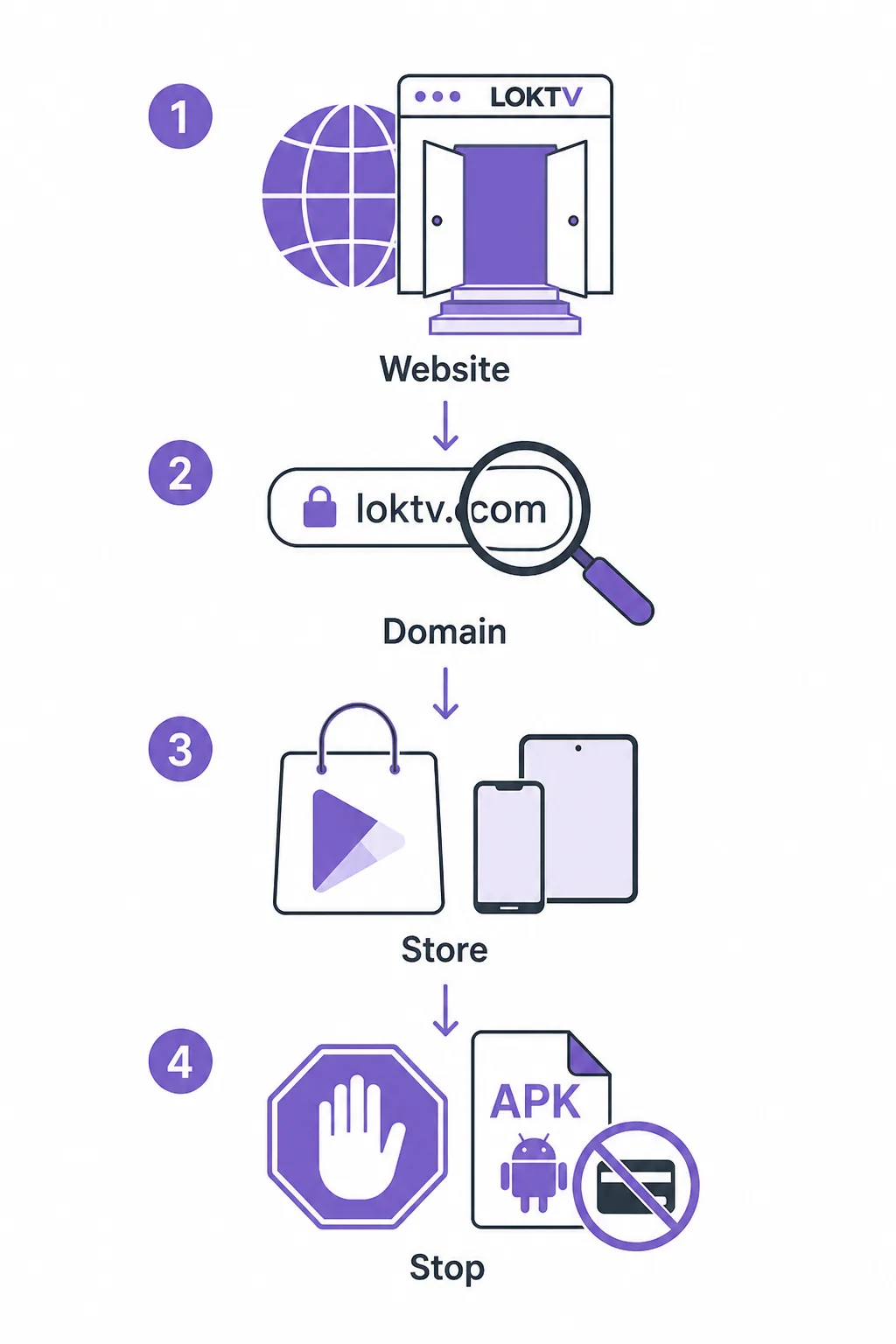
Checklist rapide
- Notez l'appareil et l'identité installée.
- Confirmez le développeur et le package sur la source officielle.
- Comparez la date, les autorisations, le domaine et la compatibilité.
- Installez depuis cette source et testez la lecture, les sous-titres et la connexion.
- En cas de divergence, arrêtez l'installation.
Que comparer avant d'installer une mise à jour
Le nom du package est un contrôle important car les titres peuvent être copiés. La source Google Play vérifiée pour ce guide affiche le package com.luma.zeqorix et le développeur LOKTV DEV. Utilisez le guide du package si une page affiche un autre identifiant.
Comparez ensuite la date et le contexte de publication. Une date de store indique le changement de la fiche, mais ne crée pas un numéro universel si le store ne le publie pas. Un APK avec une version et une taille précises, mais sans origine ni signature vérifiable, reste non confirmé.
Enfin, vérifiez les autorisations et la livraison. Si un prétendu APK renvoie du HTML, un compte à rebours ou une redirection temporaire, ne changez pas son extension et ne l'installez pas.
| Contrôle | À comparer | Sens d'une différence |
|---|---|---|
| Identité | LOKTV, com.luma.zeqorix, LOKTV DEV | Application ou fichier non vérifié |
| Date | Date du store ou d'une source première | La date du nom de fichier ne suffit pas |
| Livraison | Store ou réponse APK vérifiable | HTML ou compte à rebours n'est pas un APK |
| Autorisations | Autorisations liées à l'application | SMS, contacts ou accessibilité demandent un examen |
| Appareil | Android, TV, Windows ou Web | Un APK mobile peut ne pas fonctionner sur TV ou PC |
Différences entre les mises à jour Android, TV et Windows
Les téléphones et tablettes Android reçoivent généralement les mises à jour via la boutique. Vérifiez l'identité, la date, les autorisations, l'espace disponible et la correspondance du package installé. Pour un APK manuel, contrôlez aussi la source, la signature et la possibilité de revenir en arrière.
Les appareils TV demandent une vérification de compatibilité supplémentaire. Android TV, Google TV, Fire TV et certaines box acceptent le sideloading, tandis que Samsung Tizen, LG webOS, Roku et Apple TV n'installent pas directement les APK Android. Consultez le guide Smart TV.
Sous Windows, reliez la mise à jour à la méthode utilisée. Un émulateur, une route web et un APK Android peuvent avoir des chemins différents. Le guide Windows couvre l'installation ; cette page se concentre sur la source et l'identité.
Ne mélangez pas les appareils
Une mise à jour Android, un sideload TV et une mise à jour d'émulateur Windows peuvent utiliser des fichiers et des contrôles différents. Utilisez le guide correspondant à l'appareil.
Tester après la mise à jour
Testez un titre, les sous-titres, la connexion ou l'appairage QR et le mode hors ligne. Si la lecture ou les commandes échouent, notez le modèle et revenez à la source documentée.
Quand ne pas installer une mise à jour LOKTV
Arrêtez-vous si une page promet VIP débloqué, sans publicité ou latest sans expliquer l'origine du fichier. Il peut s'agir d'un Mod APK : utilisez le guide de sécurité.
Arrêtez-vous si la destination renvoie du HTML, utilise une URL temporaire inexpliquée, demande des autorisations sans rapport ou ne fournit ni package ni développeur. Changer l'extension ne transforme pas une page en APK.
Pour une ancienne version, consultez le guide des anciennes versions. Un fichier historique nécessite davantage de preuves d'identité.
Une mise à jour peut attendre
Si la source ne peut pas expliquer ce qu'est le fichier, qui le publie et quel appareil il cible, mieux vaut attendre que l'installer parce qu'il contient le mot update.
Questions fréquentes sur la mise à jour LOKTV
Guides LOKTV associés
- guide du package LOKTV — Vérifier com.luma.zeqorix, le développeur et la source.
- guide du site officiel LOKTV — Séparer la source officielle des sites similaires.
- guide de sécurité LOKTV Mod APK — Pour VIP, débloqué, sans publicité ou fichiers modifiés.
- LOKTV sur Smart TV — Vérifier Android TV, Fire TV, Tizen et webOS.
- guide LOKTV Windows — Pour les émulateurs, le PC et les problèmes Windows.
- guide des anciennes versions LOKTV — Pour une version historique avec des vérifications supplémentaires.
En résumé
Une bonne vérification de mise à jour est une vérification d'identité, pas une course vers le nom de fichier le plus récent. Commencez par le store ou la source officielle, comparez package, développeur, date, autorisations et appareil, puis arrêtez-vous si le fichier ne peut pas être vérifié.
Pour Android, Google Play reste la solution de repli la plus claire car la fiche regroupe l'identité et le contexte de mise à jour. Les intentions Mod APK, Smart TV, Windows, site Web et ancienne version restent sur leurs guides dédiés.