LOKTVログインガイド:アカウント、パスワード、QRコードの対処法
現在のLOKTVアプリで安全にログインし、アクセスを復旧し、確認コードを狙う非公式サイトやアカウント販売を避けるための実用ガイドです。
結論:確認済みのGoogle PlayページからLOKTVを開き、そのビルド内の「アカウント」「プロフィール」などを使います。メール、電話番号、ワンタイムコード、外部アカウント、QRのうち、実際に表示された方法だけを選んでください。ミラーサイト、アカウント販売者、SNSの相手にパスワードやコードを渡してはいけません。
このページはLOKTV ログインの意図に対応し、Loklok WebログインやWindows版ガイドとは分離しています。2026年8月6日時点のAndroid基準はパッケージcom.morph.curve、開発者LOKTV DEV、更新日2026年7月31日です。端末共通の版番号やファイルサイズは公開されていません。

ログイン前にLOKTVアプリの配布元を確認
アプリ名やロゴだけでは配布元を判断できません。公式サイトから進んだストア、または利用中の端末で確認できる製品ページを開き、表示された提供元とアプリ情報をインストール済みのものと照合します。ログイン情報を入力する前に、プラットフォームが示す権限とプライバシー情報も確認してください。
表示内容は地域や端末によって異なります。公式ストアの情報はそのストアで案内されるアプリを確認するための参考であり、同じ名前を使うすべてのAPKを認証するものではありません。配布元を確認できない場合はログインを中断し、普段使うメールのパスワードや認証コードを入力しないでください。
確認基準
入力前にcom.morph.curve、LOKTV DEV、Google Playを一致させます。
| 項目 | 現在の基準 | 中止する例 |
|---|---|---|
| パッケージ | com.morph.curve | 根拠のない別ID |
| 開発者 | LOKTV DEV | 匿名の配布者 |
| 更新日 | 2026年7月31日 | 旧版を最新版と表示 |
| 入手先 | Google Playまたは公式ページ | 強制ファイルやミラー |
LOKTVにログインする・アカウントを作る
確認済みアプリ内で「プロフィール」「アカウント」「マイページ」「ログイン」や人物アイコンを探します。新規登録では自分が管理するメールや電話番号を使い、表示された規約を読み、アプリ内で確認を完了します。
既存アカウントでは最初に使った方法を選びます。同じメールでも外部アカウントログインとメールログインが別IDになる場合があります。再購入前にプロフィール、契約、履歴、お気に入り、端末一覧を確認してください。
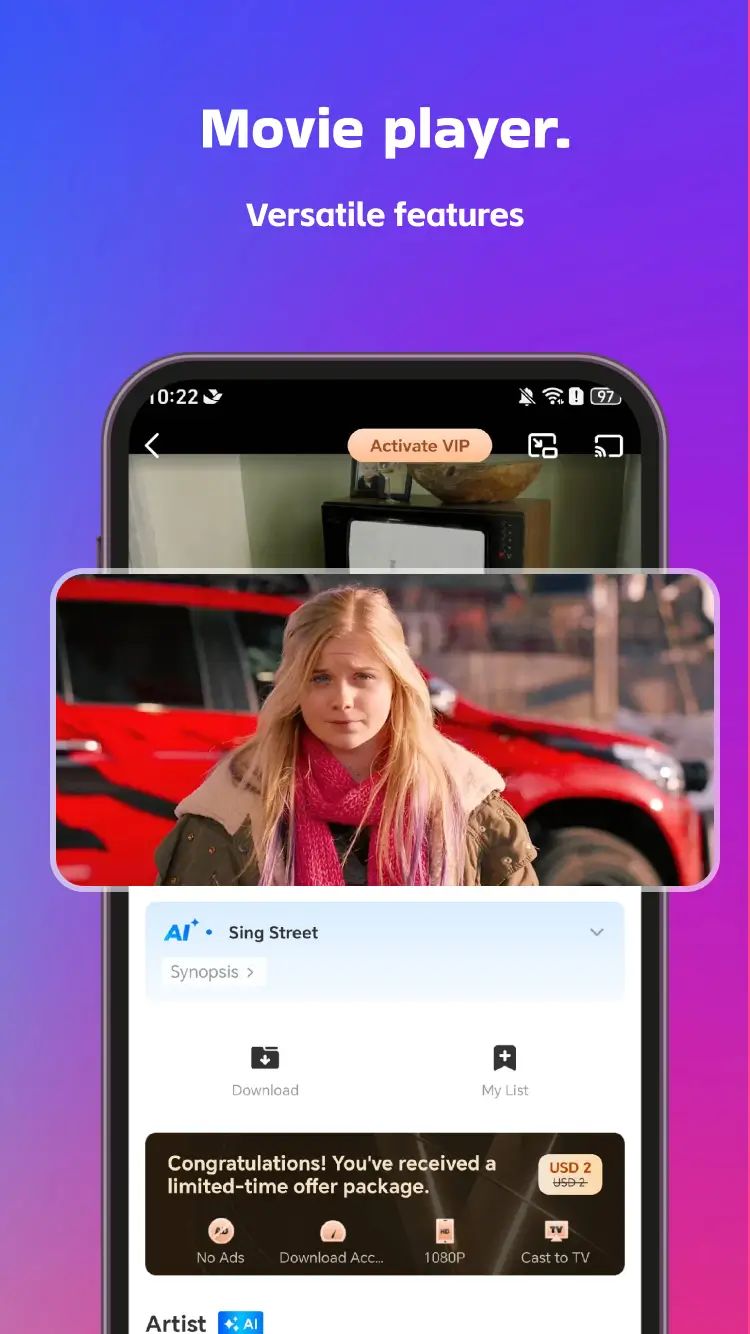
安全な手順
- Google Playまたは確認済みインストールからLOKTVを開く。
- パッケージと開発者を確認する。
- 以前と同じログイン方法を選ぶ。
- アプリ内または明示された認証ページだけで確認する。
- 支払い前にプロフィールと契約を確認する。
確認コードとQRログイン
ワンタイムコードは自分が要求した後に届くものです。送信先、再送待ち時間、迷惑メールを確認し、連打による制限を避けます。コードはログインや再設定を承認できるため、第三者に教えてはいけません。
TVやPCにQRが出た場合は、LOKTVが示す方法で読み取り、リンク先ドメインと端末名を確認します。無関係なサイト、APK要求、端末確認前の支払いが出たら中止してください。
コードの原則
要求・受信・入力は自分で行い、正規サポートにもコードを渡しません。
| 表示 | 正常な確認 | 危険信号 |
|---|---|---|
| メール/SMS | 自分が要求し送信先も自分 | 第三者が転送を要求 |
| QR | 想定ドメインと端末 | 別サイトや強制ダウンロード |
| 再設定 | 確認済みアプリから開始 | 復旧に支払いを要求 |
LOKTVにログインできないときの対処
通信、日付と時刻の自動設定、アプリの配布元を確認します。データ消去より先に終了と再起動を試します。コードが遅い場合は送信先、国番号、迷惑メール、再送制限を確認します。
ループする場合は同じストアから更新し、端末を再起動し、まずキャッシュだけを消します。ストレージ消去や再インストールはオフライン保存を失う可能性があります。契約が見えない場合はアカウント、アプリ、地域、購入明細を照合します。
| 症状 | 考えられる原因 | 対処 |
|---|---|---|
| コード未着 | 送信先・フィルター・制限 | 確認して待つ |
| ログインループ | セッションや方法の不一致 | 更新して元の方法を使う |
| アカウントなし | 別IDや地域 | 登録メールや明細を探す |
| 契約なし | 別アカウントやストア | 購入明細を確認 |
スマホ、Windows、TVでアカウントを使う
端末対応とアカウント同期は別問題です。各クライアントの配布元と端末一覧を確認し、復旧メールを他人が持つ中古アカウントは購入しないでください。
Windows更新はPCガイド、TVの導入と連携はSmart TVガイドで扱います。共有端末ではログアウトし、可能ならセッションも解除します。
パスワード、支払い、端末を守る
専用パスワードとパスワード管理アプリを使い、メールのパスワードを流用しません。利用可能なら追加認証を有効にし、身に覚えのないコードが届いたら通知内のリンクではなくアプリを別に開きます。
格安VIP、共有、改造アカウントは販売者が復旧権限を持つ可能性があります。確認済みアプリやストアの透明な決済だけを使い、明細を保存し、大きな更新後はデータセーフティを再確認します。
安全の基本
確認済みアプリ、専用パスワード、非公開コード、透明な決済、セッション確認です。
LOKTV更新後にログインできない場合の確認手順
アプリ更新後はログイン画面の位置が変わったり、保存済みのセッションが終了したり、一時的に読み込みが遅くなったりすることがあります。それだけでアカウントが削除されたとは限りません。ストアの更新が完了するまで待ち、アプリを一度終了してから開き直してください。アカウント作成時と同じ方法でログインします。メール、電話番号、SNSログインを切り替えると、連絡先が同じでも別のプロフィールが開く場合があります。
画面が繰り返し戻るときは、端末の日付と時刻が自動設定か、通信が安定しているかを確認します。VPNやプライベートDNSが認証通信を妨げる場合は、理解できる設定だけを短時間オフにして試し、確認後に元へ戻してください。認証コードが届かない場合は宛先と再送までの表示を確認し、続けて何度も要求しないようにします。
再起動しても直らない場合は、まずアプリのキャッシュだけを消します。ストレージ消去や再インストールでは、端末内の設定やダウンロードが失われることがあります。実行前に、登録したメールや電話番号からアカウントを復旧できるか確認してください。ログインを直す目的で改変APKを追加するのは避けます。
更新ファイルの導入自体で困っている場合は、既存のLOKTV更新ガイドを確認してください。アプリの導入元を確認する作業と、アカウントへ入る作業を分けると、原因を追いやすくなります。
エラー表示が出たら、個人情報を含まない範囲で文言と発生した画面を記録します。「コードが無効」と「接続できない」では確認する場所が異なります。コードの問題なら宛先と有効時間を見直し、接続の問題ならWi-Fiとモバイル通信を切り替えて一度だけ試してください。
ログインできた後はプロフィール名と登録先を確認し、以前使っていたアカウントか確かめます。契約や視聴履歴が見えない場合は、すぐ再購入せず、元のログイン方法とストアの領収書を照合します。問い合わせ用の画面を保存する際は、メールアドレス、QRコード、認証コードを隠してください。
家族や共有端末で使う場合は、利用後にプロフィールからログアウトし、次の人が自分のアカウントを選べる状態にします。端末を手放すときは、保存されたログイン情報も確認してください。知らない端末名のQR承認を見つけたら許可せず、アカウントの回復方法を確認してからパスワードを変更します。
LOKTVログインのよくある質問
関連ガイド
- Windows版LOKTV — クライアントの導入と更新。
- Smart TV版LOKTV — TV導入と端末連携。
- LOKTVは安全? — パッケージ、権限、データ、支払い。
- LOKTVとLoklokの違い — アカウントとサービスを区別。
確認済みアプリを使い、コードを秘密にする
安全なログインはアプリ、パッケージ、開発者、ストアの確認から始まります。その後、表示された方法だけを使い、支払い前にプロフィールを確認します。
失敗時は通信、キャッシュ、時刻、方法、購入明細を確認し、不明なAPKを追加しないでください。