LOKTV APK für Android: installieren, prüfen und Fehler beheben
Wähle den passenden Android-Weg, vergleiche die App-Identität vor der Installation und erkenne, wann eine Download-Seite geschlossen werden sollte.
Kurzantwort: Für LOKTV APK für Android startest du über den offiziellen mobilen Weg oder einen erreichbaren Google-Play-Eintrag. App-Name, Paket, Entwickler, Update-Kontext, Berechtigungen und Android-Kompatibilität müssen dieselbe App beschreiben. Ein buntes Download-Symbol, ein Countdown oder die Behauptung VIP freigeschaltet beweisen keine sichere Datei.
Diese Anleitung gilt für Android-Handys und Tablets. Sie erklärt den Unterschied zwischen Store-Installation und manuell geladenem APK, zeigt eine wiederholbare Paket- und Berechtigungsprüfung und nennt Schritte, wenn die Datei nicht installiert wird oder die App Funktionen vermissen lässt. Android TV, Fire TV, TV-Boxen und Samsung Tizen haben andere Bedienwege; dafür gibt es den Smart-TV-Leitfaden.
Bei der Prüfung am 12. Oktober 2026 ließ sich über Google Play keine universelle aktuelle Version bestätigen. Die offizielle mobile Seite antwortete, zeigte aber keine stabile APK-Versionsnummer und keine einheitliche Dateigröße. Diese Seite beschreibt deshalb eine Prüfung und empfiehlt keinen unbekannten Mirror.
LOKTV APK für Android steht für eine Installations- und Quellenprüfung. Es bedeutet nicht, dass jeder Mirror aktuell ist. Prüfe Gerät, Paket, Entwickler, Berechtigungen und Dateityp vor der Installation.
Inhalt des LOKTV Android-APK-Leitfadens
Was der LOKTV-APK-Weg für Android bedeutet
LOKTV APK für Android kann zwei verschiedene Aufgaben meinen. Bei einer Installation über Google Play oder einen anderen bekannten Store verwaltet der Store Paket, Signatur, Updates und Gerätekompatibilität. Ein APK außerhalb des Stores ist eine Datei, deren Quelle und Identität du selbst bewerten musst. Android kann dem Browser oder Dateimanager die Installation unbekannter Apps erlauben; diese Einstellung macht die Datei nicht vertrauenswürdig.
Eine Seite kann APK schreiben und trotzdem HTML, eine Werbeweiterleitung, ein ZIP-Archiv oder eine veränderte Version liefern. Ein Dateiname wie loktv-latest.apk zeigt nicht, wer sie veröffentlicht hat. Auch eine erfolgreiche Installation beweist keine Echtheit. Prüfe Paket und Berechtigungen deshalb getrennt vom Download-Button.
Praktische Regel
Wähle zuerst eine bekannte Quelle und vergleiche danach Paket und Berechtigungen. Eine erfolgreiche Installation ist kein alleiniger Echtheitsnachweis.
Android-Handy oder Tablet vorbereiten
Notiere vor dem Download Android-Version, Gerätemodell, freien Speicher und den vorgesehenen Installationsweg. Lass Platz für den Installer und nutze eine stabile Verbindung, damit ein unvollständiger Download nicht wie ein ungültiges APK aussieht.
Bestätige, dass es sich um ein Handy oder Tablet handelt und dass Bildschirm, Ausrichtung und Bedienung zum vorgesehenen Programm passen. Bewahre Quelldomain und Prüfdatum auf. So kannst du später einen Gerätefehler von einer geänderten oder verschwundenen Download-Seite unterscheiden.
Vorbereitung
Ein beschriebenes Gerät und eine dokumentierte Quelle helfen, Kompatibilitätsprobleme von einer nicht prüfbaren Datei zu trennen.
Checkliste für fünf Minuten
- Prüfe, dass es ein Android-Handy oder Tablet ist, nicht ein Samsung-Tizen-TV oder iPhone.
- Notiere Android-Version, Speicher, installierte Paketidentität und Quelldomain.
- Öffne den offiziellen mobilen Weg oder den Store direkt und vermeide Ketten von Weiterleitungen.
- Lass Play Protect oder den Gerätescanner während der Prüfung aktiv.
- Lade erst herunter, wenn Paket, Entwickler, Berechtigungen und Plattform zusammenpassen.
LOKTV auf Android aus Store oder APK installieren
Die Store-Installation ist der einfachere Weg: Vergleiche Entwickler, App-Identität, Datensicherheit und Berechtigungen und wähle danach Installieren oder Aktualisieren. Store-Verfügbarkeit kann regional sein. Ein fehlender Eintrag ist kein Grund, einem beliebigen APK zu vertrauen.
Speichere ein manuelles APK an einem Ort, den du prüfen kannst. Die Berechtigung für unbekannte Apps gilt pro Browser oder Dateimanager; aktiviere sie nur für diese geprüfte Datei und schalte sie danach wieder aus. Stoppe, wenn Android die App als schädlich oder unbekannt meldet. Der Sicherheitsleitfaden behandelt die weitergehenden Datenschutzfragen.
Store und Sideload
Der Store kümmert sich meist um Signatur und Updates. Bei einem Sideload musst du Quelle, Dateiname, Paket und Berechtigungsentscheidung selbst festhalten.
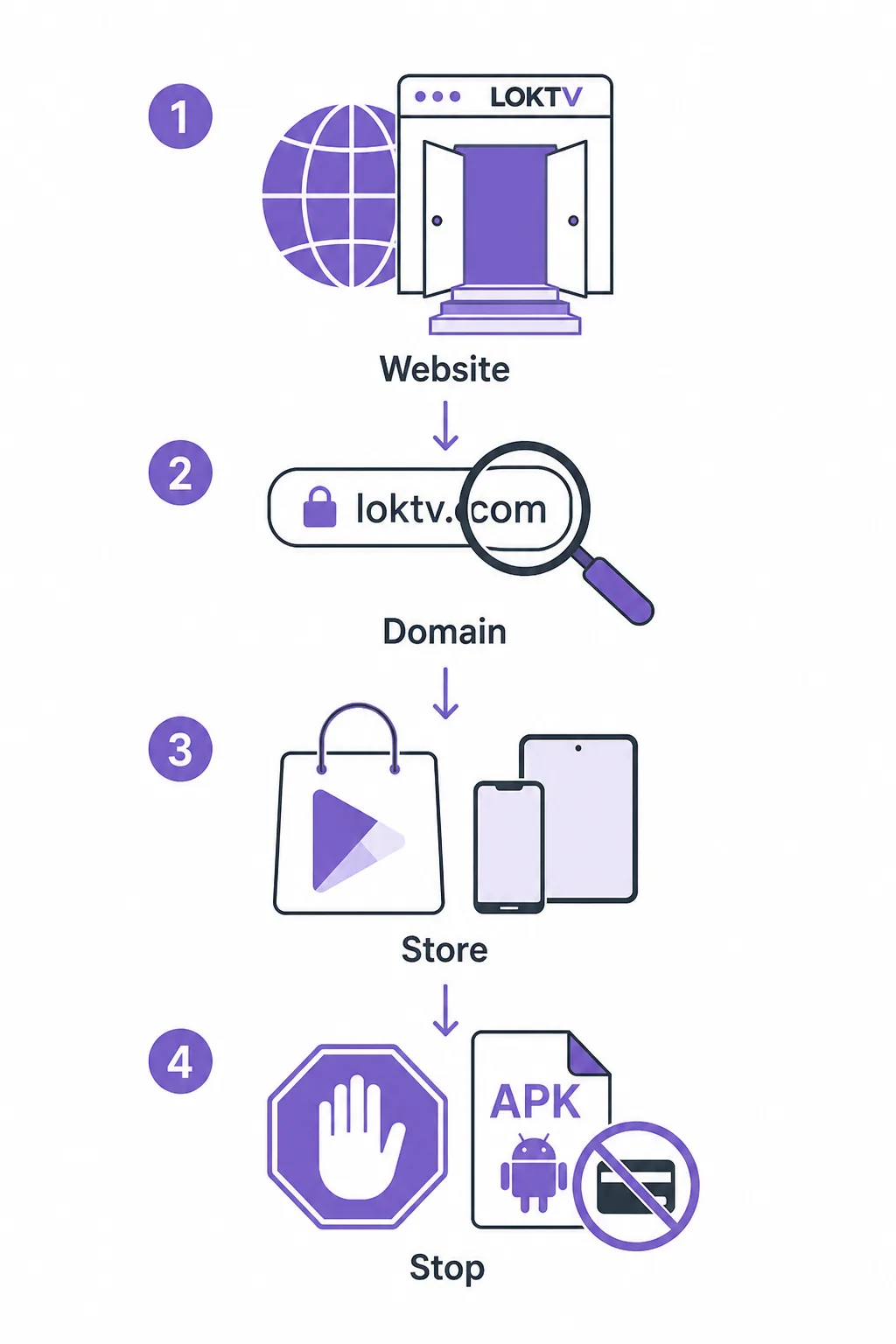
Nach der Installation testen
Teste einen Titel, Untertitel, Anmeldung oder QR-Verknüpfung und die nötige Wiedergabesteuerung. SMS, Kontakte, Bedienungshilfe oder Geräteverwaltung passen ohne klare Erklärung nicht zu gewöhnlichem Streaming.
Für eine alte Version verwende den Leitfaden für ältere Versionen und vermische die historische Suche nicht mit der aktuellen Android-Installation.
Paket, Berechtigungen und Quelle prüfen
Der Paketname ist ein stabilerer Identitätsanker als ein leicht kopierter Titel oder ein Icon. Frühere LOKTV-Prüfungen nannten com.luma.zeqorix; vergleiche ihn erneut mit dem aktuellen Store- oder offiziellen Eintrag. Fehlt der Wert oder ändert er sich, hilft der Paketnamen-Leitfaden.
Vergleiche Entwickler, Update-Datum, Berechtigungen und Dateityp. Netzwerk und Speicher können zu Streaming passen. SMS, Kontakte, Bedienungshilfe und Geräteadministrator benötigen eine nachvollziehbare Begründung. HTML, Countdown, ZIP und nicht erklärte temporäre Links sind keine prüfbaren APKs. Bei einer anderen Signatur kann Android ein Update ablehnen.
Versionsnummern nicht überbewerten
Eine genaue Version und Dateigröße auf einer Drittseite bleiben unbestätigt, wenn Entwickler, Paket, Signatur und Quelle nicht geprüft werden können.
| Prüfung | Vergleichen | Warnsignal |
|---|---|---|
| Plattform | Android-Handy/Tablet und Kompatibilität | Seite beschreibt nur TV, Windows oder iOS |
| Paket | Sichtbare Identität und passender Entwickler | Fehlt oder wechselt zwischen Seiten |
| Berechtigungen | Durch die Funktion erklärter Zugriff | SMS, Kontakte oder Bedienungshilfe ohne Grund |
| Datei | Store-Installation oder prüfbares APK | HTML, Countdown, ZIP oder Weiterleitung |
| Update | Dasselbe Paket und dieselbe Signatur | Andere Signatur beim Ersetzen |
Installations-, Login- und Wiedergabeprobleme lösen
Wenn Android App nicht installiert meldet, prüfe Speicher, Kompatibilität, unvollständige Downloads und ein vorhandenes Paket mit anderer Signatur. Suche nicht den nächsten Mirror. Lösche die Teil-Datei, bestätige den APK-Dateityp und behalte die bestehende App, bis ein Ersatz nachvollziehbar ist.
Wenn die App startet und dann schließt oder nicht abspielt, trenne Geräte-, Netzwerk-, Konto- und Quellenprobleme. Teste ein anderes Netzwerk, Datum und Uhrzeit, Berechtigungen und einen bekannten Titel. Bei einem TV-, Emulator- oder Webproblem ist die passende Plattform-Anleitung sinnvoller als ein weiteres Android-APK.
Ruhig zurücksetzen
Speichere Warnung und Quellenangaben und ändere jeweils nur eine Bedingung. Ein unbekannter zweiter Download ist keine Reparatur.
Saubere Wiederherstellungsfolge
- Installation stoppen und URL, Dateiname, Paket und Android-Warnung speichern.
- Teil- oder verdächtige Datei löschen und den Gerätescan ausführen.
- Speicher, Kompatibilität, Datum, Uhrzeit und Paketidentität prüfen.
- Nur über den verifizierten Store oder offiziellen Weg erneut versuchen.
- Wiedergabe, Untertitel, Login und Downloads testen, bevor du dich auf die App verlässt.
Wann du stoppen und einen anderen Weg wählen solltest
Schließe die Seite, wenn sie VIP, Werbefreiheit oder Premium-Zugang verspricht, aber keinen Herausgeber und kein Paket nennt. Das sind typische Behauptungen für ein modifiziertes APK und eine andere Absicht als die Standardinstallation. Nutze den Mod-APK-Sicherheitsleitfaden, statt eine freigeschaltete Version als Update zu behandeln.
Stoppe bei HTML, das als APK ausgegeben wird, einem temporären Link ohne Kontext, unpassenden Berechtigungen oder Seiten, die neue Tabs öffnen. Eine geänderte Dateiendung oder deaktiviertes Play Protect löst das Quellenproblem nicht. Wenn die offizielle mobile Seite nicht verfügbar ist, warte und prüfe den Update-Leitfaden, sobald eine nachvollziehbare Quelle erreichbar ist.
Warten ist erlaubt
Wenn du Datei, Herausgeber, Zielgerät und benötigte Berechtigungen nicht erklären kannst, installiere sie nicht nur, um den Download abzuschließen.
FAQ zu LOKTV APK für Android
Verwandte LOKTV-Leitfäden
- LOKTV-Paketnamen prüfen — Für fehlende oder widersprüchliche Paketangaben in Store und APK-Seite.
- LOKTV-Website-Leitfaden — Trennt die offizielle Quelle von kopierten Domains und Weiterleitungen.
- LOKTV-Update-Leitfaden — Für Update-Daten, Versionsbehauptungen und Paketvergleich.
- LOKTV-Smart-TV-Leitfaden — Für TV-Box, Firestick und Fernbedienungs-Kompatibilität.
- Ist LOKTV sicher? — Für allgemeine Fragen zu Datenschutz, Berechtigungen und Daten.
Fazit
LOKTV APK für Android sollte als Identitätsprüfung mit anschließender Installation verstanden werden, nicht als Wettlauf zum neuesten Dateinamen. Beginne beim mobilen oder Store-Weg, gleiche Entwickler und Paket ab, prüfe Berechtigungen und bleibe bei der Grenze von Android-Handy und Tablet.
Wenn die Quelle nicht erklärt, was die Datei ist, oder der Play-Weg nicht erreichbar ist, warte statt einen direkten APK-Link zu erraten. TV, Windows, iOS, Mod APK, Website und Updates bleiben übersichtlicher, wenn sie ihre eigenen Leitfäden behalten.