LOKTV APK Download langsam: Ursachen und Lösungen
Unterscheiden Sie einen langsamen Transfer von einer fehlerhaften Quelle, wenig Speicher, Browserlimits oder einem Installationsproblem, bevor Sie es erneut versuchen.
Kurzantwort: Wenn der LOKTV APK Download langsam ist, prüfen Sie Verbindung, Auslastung des Hosts, freien Speicher und Weiterleitungen. Achten Sie auf einen echten APK-Dateinamen und eine Byte-Anzeige, die sich ändert. Neue Tabs, Countdown-Seiten oder gar kein Transfer deuten eher auf die Quelle als auf Ihr Internet hin.
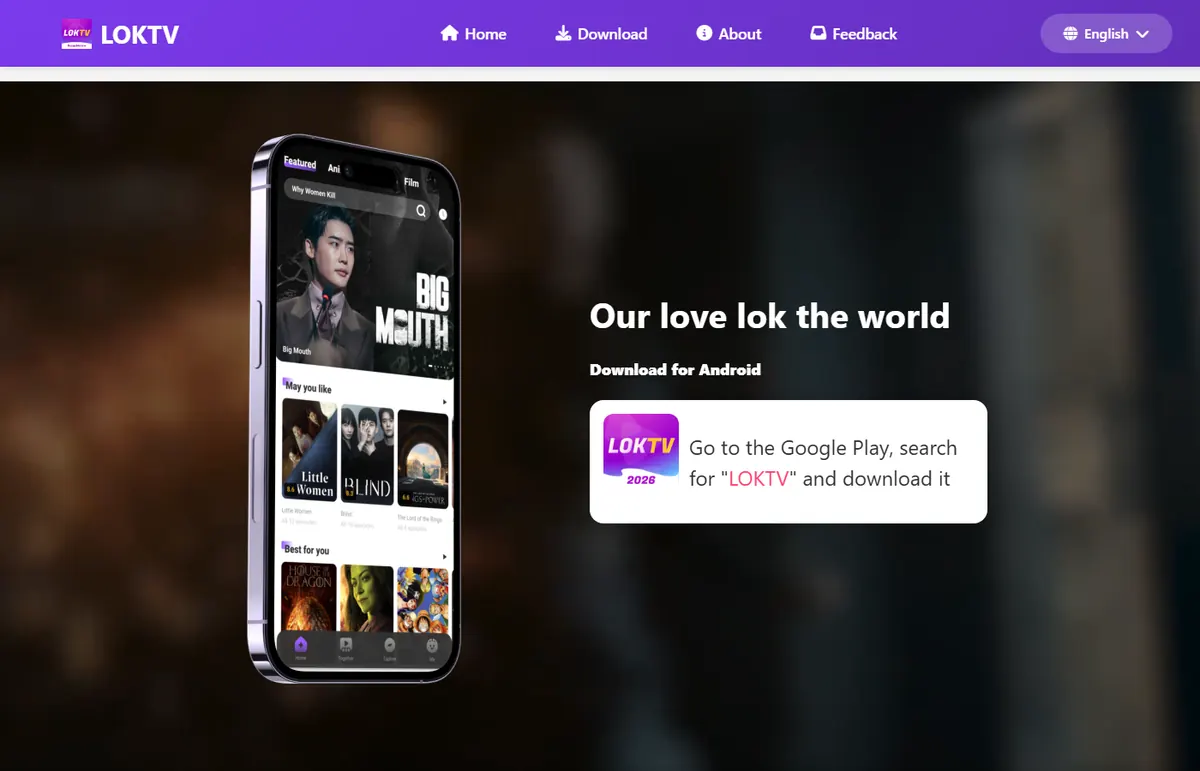
Hier geht es um den APK-Transfer vor der Installation. Der Offline-Download-Ratgeber behandelt gespeicherte Filme in der App; der LOKTV-Fehlerleitfaden behandelt die Wiedergabe. Beginnen Sie auf der LOKTV-Website und prüfen Sie das endgültige Ziel.
Dieser Ratgeber beginnt vor der Installation. Er erklärt, warum ein langsamer LOKTV APK Download auftreten kann, wie Sie den Dateitransfer prüfen und wann Sie abbrechen sollten, statt einem Spiegel oder Reparatur-APK zu vertrauen.
LOKTV APK Download prüfen
Warum ist der LOKTV APK Download langsam?
Ein langsamer Download ist ein Transfer-Symptom und kein Beweis dafür, dass die App defekt ist. Der Browser findet einen Host, folgt Weiterleitungen, empfängt Bytes und speichert sie. Beobachten Sie etwa eine Minute lang gemeinsam die Adresszeile, den Downloadbereich und die Dateigröße.
Eine wachsende Datei wird übertragen. Null Bytes, eine HTML-Datei oder wiederholte Weiterleitungen bedeuten, dass ein weiterer Versuch vermutlich nicht hilft. Prüfen Sie den endgültigen Host: Ein Spiegel kann den Namen LOKTV verwenden und trotzdem einen abgelaufenen Link, Werbung oder ein anderes Paket liefern.
Zuerst das Symptom lesen
Wachsende Bytes sprechen für eine langsame Verbindung oder einen ausgelasteten Server. Keine Datei, eine Weiterleitungsschleife oder HTML sprechen eher für Quelle oder Browser.
| Beobachtung | Wahrscheinliche Ebene | Erster Schritt |
|---|---|---|
| Dateigröße wächst | Netzwerk oder ausgelasteter Host | Nur einen Transfer offen halten und stabiles Netz testen |
| Download bleibt bei 0 B | Weiterleitung, Sperre oder Quelle | Endgültigen Host prüfen und unerwartete Tabs schließen |
| Datei ist fertig, lässt sich aber nicht installieren | Paket, Speicher oder Android-Kompatibilität | Dateityp prüfen und Android-Ratgeber nutzen |
| Mehrere APKs sind langsam | Netzwerk, Browser oder Gerätespeicher | Kleine vertrauenswürdige Datei testen und Speicher prüfen |
Prüfen, ob die APK-Datei wirklich übertragen wird
Bestätigen Sie den Transfer, bevor Sie das WLAN wechseln oder einen weiteren Browser installieren. Android sollte eine Downloadmeldung oder einen Eintrag unter Downloads zeigen. Eine echte APK endet auf .apk und hat eine veränderliche, nicht leere Größe; eine HTML-Antwort ist kein Installationspaket.
Notieren Sie Startzeit, endgültigen Host, Dateigröße und Fortschritt. Halten Sie Kontodaten und signierte URLs geheim. So lässt sich ein zweites Netzwerk sinnvoll vergleichen, ohne mehrere Ursachen zu vermischen.
Drei schnelle Beobachtungen
- Passt der endgültige Host zu der Quelle, die Sie öffnen wollten?
- Zeigt der Browser eine echte APK mit fortlaufender Byte-Anzeige?
- Hat das Gerät genügend freien Platz für Download und temporäre Daten?
Netzwerk- und Serverengpässe beheben
Schwaches WLAN, ein ausgelastetes Mobilfunknetz, eine VPN-Route oder Uploads im Hintergrund können das Tempo senken. Pausieren Sie große Übertragungen, gehen Sie näher an den WLAN-Router und vergleichen Sie kurz eine andere vertrauenswürdige Verbindung. Ändern Sie jeweils nur eine Einstellung. Ist Mobilfunk schneller, prüfen Sie zuerst Ihr lokales Netz.
Ein ausgelasteter Host kann den Transfer starten und Bytes nur langsam senden; eine defekte Quelle liefert vielleicht nie eine gültige Datei. Warten Sie kurz, versuchen Sie es einmal über den geprüften Pfad und vergleichen Sie mit einem kleinen vertrauenswürdigen Download. Ein schneller Spiegel beweist keine echte APK.
Nur eine Variable ändern
Führen Sie einen kurzen Vergleich durch und stellen Sie danach die ursprünglichen Werte wieder her. Ein schnellerer Transfer macht ein ungeprüftes Paket nicht sicher.
| Test | Was er abgrenzt | Ergebnis lesen |
|---|---|---|
| Gleiche Datei in anderem Netz | WLAN- oder Mobilfunkroute | Ist eine schneller, prüfen Sie diesen Pfad |
| Kleine vertrauenswürdige Datei | Browser und Speicher | Scheitert alles, Gerät prüfen |
| Nach kurzer Pause erneut versuchen | Vorübergehende Serverlast | Bleibt es hängen, Quelle erneut prüfen |
Speicher, Browser und Android-Grenzen prüfen
Das Gerät benötigt Platz für die APK, eine temporäre Browserdatei und die Installation. Wenig freier Speicher kann den Transfer kurz vor Ende stoppen. Prüfen Sie den freien Platz und löschen Sie alte Downloads oder einen unabhängigen Cache. Löschen Sie nicht die LOKTV-Appdaten, sonst drohen Abmeldung oder verlorene Offline-Inhalte.
Wenn der Browser die Anfrage blockiert, kontrollieren Sie die Berechtigung für Downloads, Hintergrunddaten und Benachrichtigungen. Verwenden Sie einen aktuellen Browser und lassen Sie nur einen Tab offen. Androids Erlaubnis für unbekannte Apps gilt erst nach Ankunft der Datei und beschleunigt den Transfer nicht.

Speicher- und Berechtigungscheck
- Lassen Sie mehr Platz frei als die angezeigte APK-Größe, da auch temporäre Daten gespeichert werden.
- Prüfen Sie, ob der Browser in Downloads schreiben darf und keine Benachrichtigung eine Pause verdeckt.
- Gewähren Sie keiner Downloadseite oder Installation unerklärten Zugriff auf Bedienungshilfen, Geräteverwaltung, SMS oder Kontakte.
- Lesen Sie die Android-Hinweise zu unbekannten Apps erst, wenn die Quelle geprüft ist.
Quelle vor einem erneuten Versuch prüfen
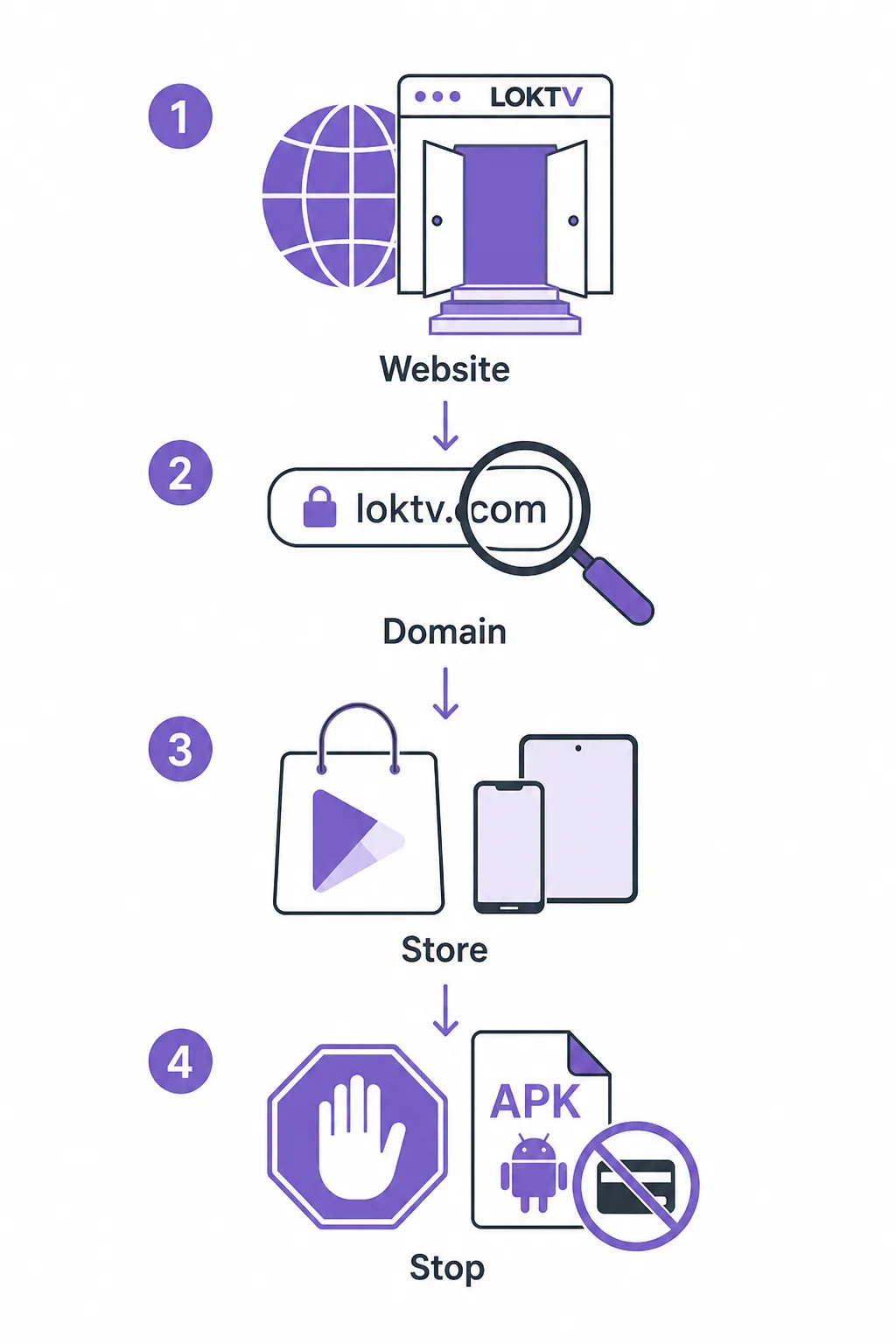
Eine langsame Seite ist ein Anlass zur Quellenprüfung, nicht zur Suche nach einem schnelleren Spiegel. Beginnen Sie auf loktv.com. Die geprüfte offizielle Seite zeigte Plattformpfade, aber keine stabile allgemeine Android-APK-URL, Versionsnummer oder Dateigröße. Angaben Dritter bleiben ungeprüfte Behauptungen.
Vergleichen Sie endgültigen Host, Paket, Entwickler und Dateiendung. Schließen Sie Seiten mit unerklärlichen Tabs, Benachrichtigungsaufforderungen, Countdown oder HTML-Antwort. Lesen Sie den Ratgeber zum Paketnamen und den Sicherheitsratgeber.
Tempo ist kein Echtheitsnachweis
Eine schnelle Datei von einem unklaren Host ist schlechter als ein langsamer Download aus einer identifizierbaren, prüfbaren Quelle.
| Quellensignal | Vorsichtige Einordnung | Abbruchsignal |
|---|---|---|
| Produktpfad | Plattform erkennen | Unerwarteter endgültiger Host |
| Paket und Entwickler | Identität vergleichen | Versteckte oder widersprüchliche Identität |
| Dateiname und Typ | APK-Antwort bestätigen | HTML, Countdown oder Umleitung |
| Versionsangabe | Beleg aus erster Hand verlangen | Nummer steht nur auf einem Spiegel |
Einen sicheren erneuten Versuch durchführen
Machen Sie genau einen kontrollierten Versuch, um Hinweise zu behalten und kein zweites Paket zu installieren. Brechen Sie ab, wenn die Quelle weiterleitet oder die Datei ungültig bleibt. Vor der Installation sollte die Größe steigen, genug Speicher verfügbar und die Datei vollständig sein.
Lässt sich die Quelle nicht prüfen, verlassen Sie die Seite und verwenden Sie einen bekannten Plattformpfad, statt nach einer schnelleren Kopie zu suchen.
Sechs Schritte
- Pausieren Sie den Transfer und notieren Sie Host, Dateiname, Größe und sichtbare Fehlermeldung.
- Schließen Sie unerwartete Tabs und kehren Sie zum offiziellen Produkt- oder Store-Pfad zurück.
- Prüfen Sie freien Speicher, Browserberechtigung für Downloads und den tatsächlichen APK-Dateityp.
- Vergleichen Sie kurz ein stabiles zweites Netz oder eine kleine vertrauenswürdige Datei.
- Versuchen Sie es einmal über die geprüfte Route erneut und lassen Sie nur eine Seite offen.
- Öffnen Sie die Android-Installation erst, wenn die Datei vollständig und ihre Quelle nachvollziehbar ist.
Datei nach dem Download prüfen
Ein vollständiger Download ist noch keine erfolgreiche Installation. Bestätigen Sie eine nicht leere Datei, die erwartete Endung und die vorgesehene Quelle. Bei Parser-, Kompatibilitäts- oder Speicherfehlern hilft der Android-Ratgeber, statt sofort ein weiteres Paket zu laden.
Öffnen Sie nicht mehrere unbekannte Installer. Haben Sie eine Datei von einem unklaren Host verwendet, prüfen Sie Berechtigungen und dort eingegebene Zugangsdaten. Deaktivieren Sie die Erlaubnis für unbekannte Apps nach der Installation wieder.
| Prüfung nach dem Download | Warum sie wichtig ist |
|---|---|
| Datei vollständig und nicht leer | Schließt einen Teiltransfer aus |
| Host und Pfad dokumentiert | Macht die Quelle nachvollziehbar |
| Paket und Entwickler passen zusammen | Senkt das Risiko einer veränderten App |
| Kompatibles Android und freier Speicher | Trennt Installationsfehler vom Netzwerk |
FAQ zum LOKTV APK Download
Weitere LOKTV-Ratgeber
- LOKTV APK für Android — Paket und Installation prüfen.
- Ratgeber zum Paketnamen — Paketidentität vergleichen.
- LOKTV-Website-Ratgeber — Geprüften Produktpfad finden.
- LOKTV-Fehlerbehebung — Wiedergabeprobleme nach der Installation.
- LOKTV Offline-Downloads — Filme und Untertitel in der App speichern.
Kurz gesagt: erst den Pfad, dann die Datei prüfen
Ist der LOKTV APK Download langsam, prüfen Sie Host, Dateityp, Speicher, Browser und ein zweites Netzwerk. Kommt keine überprüfbare APK an, stoppen Sie und kehren Sie zur offiziellen Plattformroute zurück.