LOKTV funktioniert nicht? Laden, Pufferung und Wiedergabe prüfen
Ordnen Sie das Symptom ein, um Titel-, Netzwerk-, Geräte-, App- und Dienstfehler zu unterscheiden, bevor Sie etwas neu installieren.
Kurz gesagt: Wenn LOKTV nicht funktioniert, prüfen Sie zuerst, ob nur ein Titel oder alle Titel betroffen sind. Vergleichen Sie danach ein anderes Gerät und ein anderes Netzwerk. So wird ein Dienstproblem nicht vorschnell zu einem APK-Problem. Bei der Meldung „LOKTV funktioniert nicht“ notieren Sie den Fehler, bevor Sie die Installation ändern.
Dieser Artikel behandelt Startfehler, endloses Laden, Pufferung, schwarzen Bildschirm und Wiedergabefehler. Für Installation, Konto, TV-Kompatibilität oder Versionsangaben nutzen Sie den Smart-TV-Leitfaden, den Login-Leitfaden, den Android-Leitfaden oder den Update-Leitfaden.
Dieser Leitfaden trennt Fehler der App, des Netzwerks, des Geräts, eines einzelnen Titels und des Dienstes. Er empfiehlt rückgängig machbare Prüfungen und verspricht keine ungeprüfte APK oder eine angeblich aktuelle Reparaturdatei.
LOKTV-Fehlerbehebung
Warum funktioniert LOKTV nicht? Beginnen Sie beim Symptom
Beginnen Sie nicht mit einer Neuinstallation. Schreiben Sie auf, was passiert: Die App öffnet sich nicht, die Startseite bleibt leer, ein Titel lädt dauerhaft, das Video stoppt nach wenigen Sekunden oder nach dem Login erscheint ein Fehler. Testen Sie danach einen zweiten Titel. Wenn Menüs und der andere Titel funktionieren, liegt die Ursache möglicherweise beim Stream und nicht beim Gerät.
Vergleichen Sie auch die Reichweite. Verwenden Sie dasselbe Konto auf einem vertrauenswürdigen Gerät oder wechseln Sie am betroffenen Gerät kurz auf mobile Daten. Ein Fehler, der dem Konto oder Titel folgt, ist etwas anderes als ein Fehler auf nur einem Smartphone, Fernseher oder WLAN. Notieren Sie Uhrzeit, Modell, angezeigte Version und den genauen Fehlertext, bevor Sie Einstellungen ändern.
Schneller Zweig
Ein Titel deutet auf Inhalt oder Stream, alle Titel auf einem Gerät auf lokalen Zustand, alle Geräte in einem WLAN auf Netzwerk oder Dienst.
| Was scheitert | Nützlicher Vergleich | Erster nächster Check |
|---|---|---|
| Nur ein Titel | Zweiten Titel abspielen | Titel notieren und später testen |
| Alle Titel auf einem Gerät | Anderes Gerät testen | Neustart, Speicher und Cache |
| Alle Geräte in einem WLAN | Mobile Daten testen | Router und andere App |
| App schließt sich | Andere App öffnen | Speicher, Rechte und Neustart |
LOKTV-Pufferung und endloses Laden beheben
Pufferung bedeutet, dass der Player die Streamdaten nicht schnell genug erhält. Ursachen können ein ausgelastetes WLAN, schwaches Signal, ein beschäftigter Router, ein überlastetes Gerät oder der Dienstpfad sein. Pausieren Sie große Downloads, gehen Sie näher zum Zugangspunkt und prüfen Sie eine andere Streaming-App. Wenn alles puffert, beginnen Sie beim Netzwerk; wenn nur LOKTV betroffen ist, notieren Sie Titel, Konto und Uhrzeit.
Führen Sie einen kontrollierten Vergleich durch und ändern Sie nicht mehrere Sicherheitsoptionen auf einmal. Beenden Sie Videotelefonate, verbinden Sie das WLAN neu und starten Sie den Router nur, wenn andere Nutzer nicht gestört werden. Bei mobilen Daten achten Sie auf Limit und Signal. Privates DNS oder VPN ändert den Weg, ist aber keine allgemeine LOKTV-Reparatur und kann einen Login- oder Wiedergabefehler verursachen.
Reversibel testen
Ändern Sie eine Netzwerkvariable, testen Sie denselben Titel kurz und stellen Sie die Änderung zurück, wenn Login, Untertitel oder Wiedergabe schlechter werden.
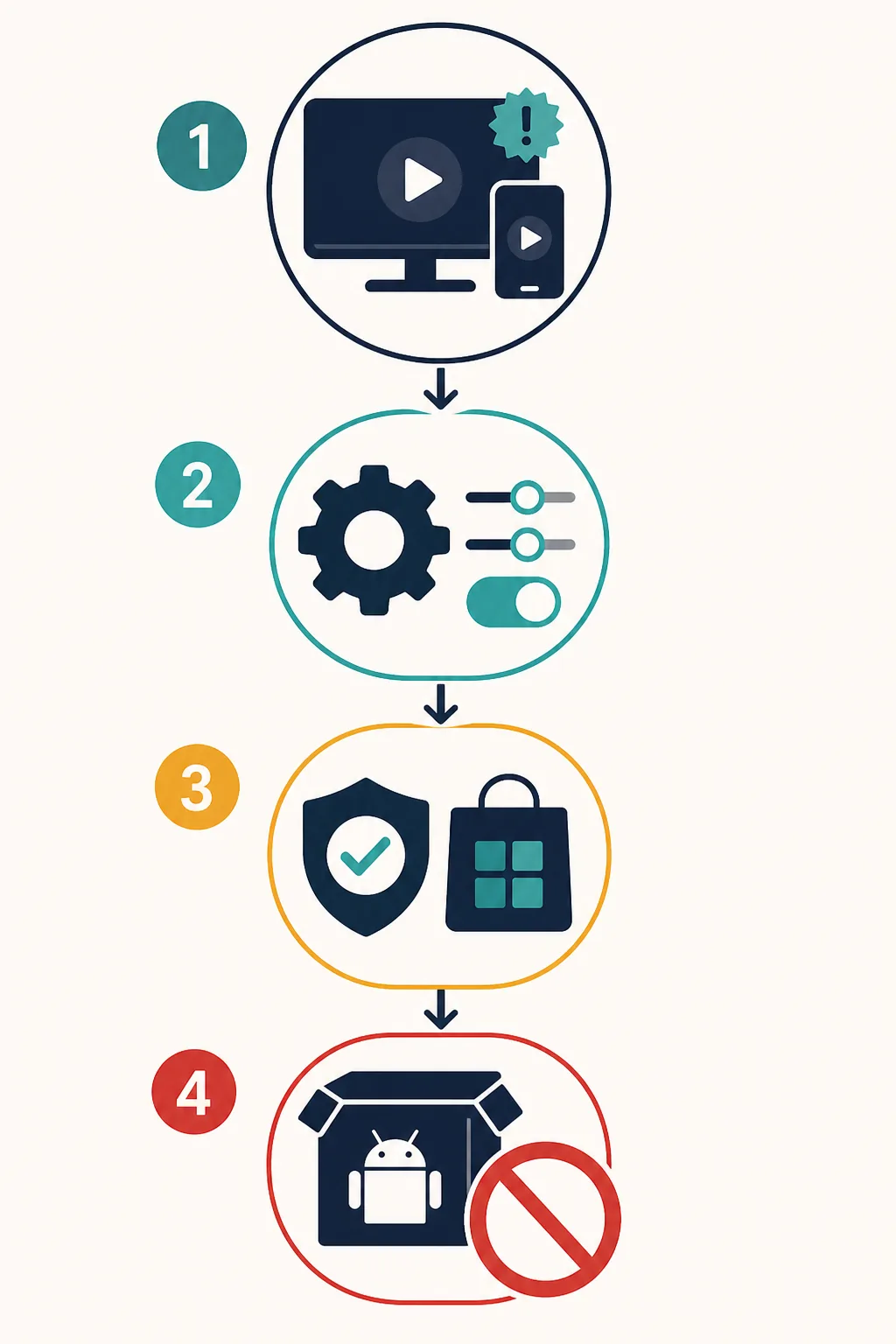
Kurze Pufferungs-Checkliste
- Zweiten Titel abspielen und denselben Ladepunkt notieren.
- Andere Streaming-App im gleichen Gerät und WLAN testen.
- Große Übertragungen pausieren, WLAN neu verbinden und Signal prüfen.
- Mobile Daten kurz vergleichen, wenn der Tarif es erlaubt.
- DNS, VPN oder Filter zurücksetzen, wenn Login- oder Untertitelfehler entstehen.
LOKTV zeigt einen schwarzen Bildschirm, stürzt ab oder startet nicht
Ein schwarzer Bildschirm kann durch Darstellung, Speicher, Rechte oder einen vorübergehenden App-Zustand entstehen. Erzwingen Sie einmal das Schließen, öffnen Sie die App erneut und starten Sie das Gerät neu, wenn der Bildschirm leer bleibt. Drücken Sie nicht immer wieder auf einen eingefrorenen Button und installieren Sie kein zweites Paket über das erste. Bei einer Speicherwarnung schaffen Sie Platz, bevor Sie Kontodaten löschen.
Prüfen Sie unter Android sichtbare Berechtigungen und freien Speicher und löschen Sie zuerst den Cache. Cache-Löschung ist meist rückgängig machbar; das Löschen von Daten kann abmelden, Einstellungen entfernen und Offline-Dateien beeinflussen. Der Android-Leitfaden hilft bei der Paketprüfung, wenn der Fehler nach einer Installation begann.
Cache vor Daten
Cache, Speicher löschen, Deinstallation und Paketwechsel sind verschiedene Handlungen mit unterschiedlichen Folgen für Konto und Offline-Inhalte.
| Symptom | Erster risikoarmer Schritt | Ohne Grund vermeiden |
|---|---|---|
| Schwarzer Bildschirm | Schließen und Speicher prüfen | Zweite APK installieren |
| Sofortiger Absturz | Neustart und andere App | Wiederholtes Starten ohne Notiz |
| Login-Schleife | Login-Leitfaden und Uhrzeit | Passwort auf Spiegel eingeben |
LOKTV-Wiedergabe je nach Gerät prüfen
Telefone und Tablets bieten klare Kontrollen für Cache, Speicher, Berechtigungen und Netzwerk. Android TV und Fire TV bringen Fernbedienung, Bildausgabe und Store-Kompatibilität hinzu; eine APK, die auf einem Telefon installiert, muss nicht für den Fernseher geeignet sein. Nutzen Sie den Smart-TV-Leitfaden für diese Grenzen.
Samsung Tizen, LG webOS, Roku und Apple TV installieren keine gewöhnliche Android-APK direkt. Wenn eine Seite empfiehlt, eine Telefondatei als TV-Reparatur zu laden, halten Sie an und prüfen die Plattform. Ein schwarzer TV-Bildschirm kann Kompatibilität oder Bildausgabe bedeuten und nicht eine fehlende APK.
Plattform beachten
Telefon, Android TV, Browser, Emulator, Tizen und webOS haben unterschiedliche Paket- und Wiedergabegrenzen. Ein Fix gilt nicht automatisch für eine andere Plattform.
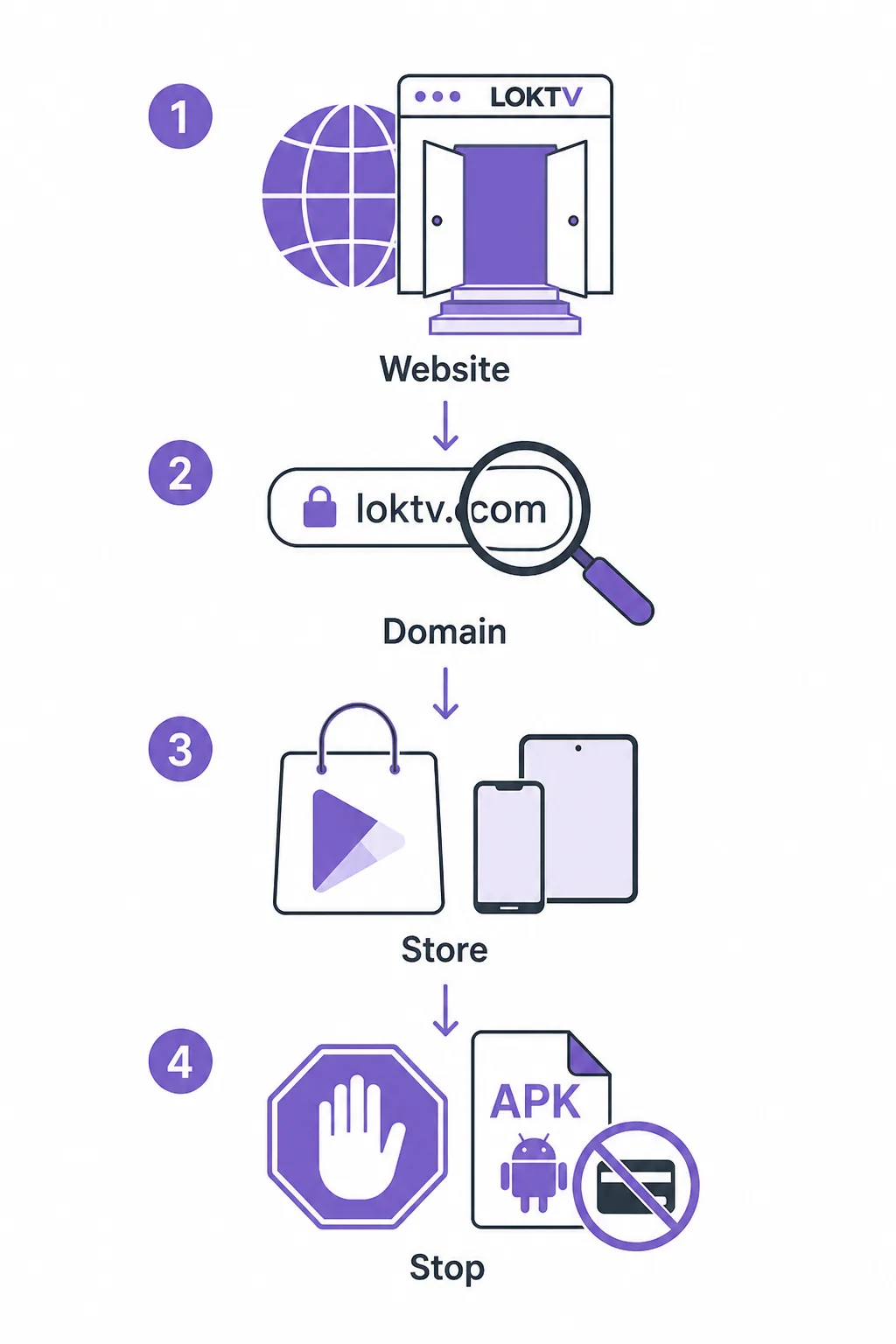
Was in einen hilfreichen Bericht gehört
Nennen Sie Gerät und Betriebssystem, einen oder alle Titel, die Verbindung, den exakten Fehlertext und den Beginn. Veröffentlichen Sie keine Passwörter, Zahlungsdaten, QR-Codes oder privaten Kontobilder.
Wann das Problem auf der Dienstseite liegen kann
Ein Dienstproblem ist wahrscheinlicher, wenn derselbe Titel oder Fehler auf mehreren vertrauenswürdigen Geräten und in mehreren Netzwerken erscheint. Das gilt auch, wenn Menüs laden, Streams aber ausfallen, oder mehrere Titel gleichzeitig stoppen. Das beweist keinen Ausfall, spricht aber dafür, eine funktionierende Installation nicht sofort zu ersetzen.
Wiederholen Sie den Test nach kurzer Zeit mit demselben und einem anderen Titel. Wenn es wieder funktioniert, notieren Sie die Uhrzeit und ändern Sie keine unnötigen Einstellungen. Bleibt der Fehler, sammeln Sie funktionierende und fehlende Teile, Gerät, Netzwerk und Reproduzierbarkeit.
Vor einer Eskalation warten
Wenn der Fehler mehreren Geräten und Netzwerken folgt, liefert ein kurzer Retest oft mehr als eine hastige Neuinstallation.
| Beobachtung | Mögliche Bedeutung | Nächster Schritt |
|---|---|---|
| Ein Titel fällt überall aus | Stream dieses Titels | Titel notieren und später testen |
| Alle Titel in einem WLAN | Netzwerk oder Route | Mobile Daten und andere App vergleichen |
| Alle Geräte in zwei Netzen | Möglicher Dienstfehler | Warten, dokumentieren, geprüften Pfad nutzen |
Was Sie bei einem LOKTV-Fehler nicht tun sollten
Installieren Sie keine Mod-APK, umbenannte Datei oder Paket von einer Seite, die sofortige Pufferungsfreiheit, VIP oder entsperrte Wiedergabe verspricht. Andere Signaturen, fremde Rechte oder ein kaputter Updateweg können ein größeres Problem erzeugen. Prüfen Sie die Quelle im Mod-APK-Sicherheitsleitfaden und im Sicherheitsleitfaden.
Deaktivieren Sie keinen Android-Schutz, geben Sie keine Bedienungshilfe oder Geräteverwaltung frei und tragen Sie Ihr Hauptpasswort nicht auf einer Weiterleitungsseite ein. Löschen Sie App-Daten erst, wenn die Folgen für Login und Offline-Inhalte klar sind. Falls Sie ein unbekanntes Paket genutzt haben, stoppen Sie es, prüfen Rechte und ändern Sie verwendete Zugangsdaten.
Eine sichere Lösung kann warten
Wenn eine Reparatur Quelle, Paket, Rechte und Zielplattform nicht erklärt, behalten Sie die Installation und prüfen den Pfad zuerst.
Warnzeichen
- Herausgeber oder Paketname werden versteckt.
- Der Download ist HTML, Countdown oder ein temporärer Redirect statt einer prüfbaren Datei.
- Der Installer fordert SMS, Kontakte, Bedienungshilfe oder Verwaltung ohne Bezug.
- Die Lösung verlangt Schutzabschaltung oder Zugangsdaten.
LOKTV funktioniert nicht: FAQ
Verwandte LOKTV-Leitfäden
- LOKTV-Android-APK-Leitfaden — Paket, Rechte und Installationsweg prüfen.
- LOKTV-Login-Leitfaden — Konto, Codes und Anmeldefehler behandeln.
- LOKTV-Smart-TV-Leitfaden — Android TV, Fire TV, Fernbedienung und Kompatibilität prüfen.
- LOKTV-Update-Leitfaden — Quelle, Paket, Herausgeber und Datum vergleichen.
- LOKTV-Website-Leitfaden — Geprüften Produktpfad von Redirects und ähnlichen Domains trennen.
Fazit: Die fehlerhafte Schicht finden
Wenn LOKTV nicht funktioniert, vergleichen Sie Titel, Gerät, Konto und Netzwerk, bevor Sie die Installation ändern. Eine kurze, rückgängig machbare Prüfung zeigt oft den lokalen oder dienstseitigen Bereich, ohne Konto und Offline-Daten zu gefährden. Bei „LOKTV funktioniert nicht“ vergleichen Sie Titel, Gerät und Netzwerk vor einer Neuinstallation.