¿LOKTV no funciona? Soluciona carga, pausas y reproducción
Usa una lista basada en síntomas para separar un fallo del título de un problema de red, dispositivo, aplicación o servicio antes de reinstalar.
Respuesta rápida: si LOKTV no funciona, comprueba primero si falla un solo título o todo el catálogo, y si el mismo síntoma aparece en otro dispositivo o red. Esa comparación evita tratar un problema del servicio como si fuera un problema del APK. Si LOKTV no funciona, conserva el registro del error antes de cambiar la instalación.
Esta página cubre errores al abrir, carga interminable, buffering, pantalla negra y fallos de reproducción. Usa la guía de Android, la guía de inicio de sesión, la guía de Smart TV o la guía de actualización cuando el problema sea específicamente de instalación, cuenta, compatibilidad o versión.
Esta guía separa los síntomas de la aplicación, la red, el dispositivo, un título concreto y el servicio. Propone comprobaciones reversibles y no promete un APK nuevo o un archivo de reparación no verificado.
Guía para solucionar LOKTV
¿Por qué LOKTV no funciona? Empieza por el síntoma
No empieces reinstalando. Anota lo que ves: la app no abre, la pantalla principal queda en blanco, un título carga sin terminar, el vídeo se detiene o aparece un error después del inicio de sesión. Después compara un título normal con otro. Si solo falla uno y los menús funcionan, el problema puede estar en esa emisión y no en tu dispositivo.
Compara también el alcance. Prueba la misma cuenta en otro dispositivo de confianza o conecta el dispositivo afectado a datos móviles. Un fallo que sigue a la cuenta o al título no es igual que uno que solo aparece en un teléfono, televisor o Wi-Fi. Guarda la hora, el modelo, la versión visible y el texto exacto del error antes de cambiar ajustes.
Rama rápida
Un título apunta al contenido o a su ruta; todos los títulos en un dispositivo apuntan al estado local; todos los dispositivos en una Wi-Fi apuntan a la conexión o al servicio.
| Qué falla | Comparación útil | Siguiente comprobación |
|---|---|---|
| Solo un título | Reproducir otro | Anotar el título y probar más tarde |
| Todo en un dispositivo | Probar otro dispositivo | Reiniciar, revisar espacio y caché |
| Todo en una Wi-Fi | Probar datos móviles | Reiniciar router y otra app |
| La app se cierra | Abrir otra app | Revisar espacio, permisos y reinicio |
Soluciona el buffering y la carga infinita de LOKTV
El buffering aparece cuando el reproductor y la emisión no mantienen el ritmo. Puede deberse a Wi-Fi saturada, señal débil, router ocupado, un dispositivo cargado o la ruta del servicio. Pausa descargas grandes, acércate al punto de acceso y prueba otra app de streaming. Si todo se pausa, empieza por la red; si solo LOKTV falla, conserva los datos del título, cuenta y hora.
Haz una comparación controlada en vez de modificar varios controles de seguridad. Cierra videollamadas, reconecta el Wi-Fi y reinicia el router solo si la casa puede tolerarlo. En datos móviles vigila el límite y la señal. Un DNS privado o una VPN cambia la ruta, pero no es un arreglo universal de LOKTV y puede crear un error de acceso o reproducción.
Mantén la prueba reversible
Cambia una sola variable, repite el mismo título durante un minuto y restaura el ajuste si empeoran el acceso, los subtítulos o la reproducción.
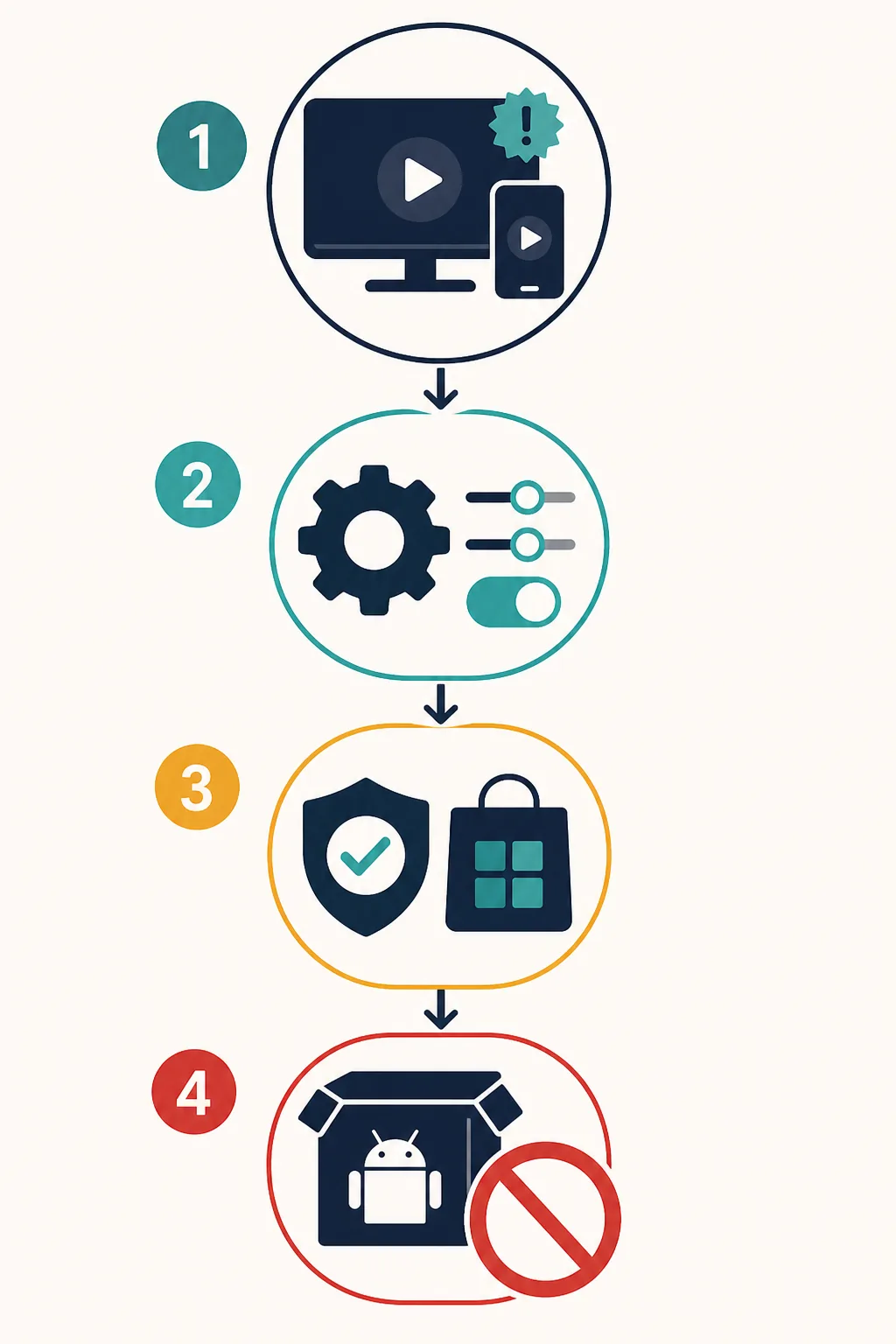
Lista corta contra el buffering
- Reproduce otro título y anota si se detiene en el mismo punto.
- Prueba otra app de streaming en el mismo dispositivo y Wi-Fi.
- Pausa descargas grandes, reconecta la red y comprueba la señal.
- Haz una comparación breve con datos móviles si tu plan lo permite.
- Restaura DNS, VPN o filtros si provocan errores de acceso o subtítulos.
LOKTV muestra pantalla negra, se cierra o no abre
Una pantalla negra puede deberse al renderizado, al almacenamiento, a permisos o a un estado temporal. Fuerza el cierre una vez, vuelve a abrir y reinicia el dispositivo si sigue en blanco. No pulses repetidamente un botón congelado ni instales un segundo paquete encima del primero. Si aparece un aviso de espacio, libera almacenamiento antes de borrar datos de la cuenta.
En Android revisa los permisos visibles y el espacio libre, y borra la caché antes que los datos. Borrar la caché es mantenimiento reversible; borrar datos puede cerrar la sesión, eliminar ajustes y afectar archivos sin conexión. La guía de Android explica la identidad del paquete cuando el fallo empezó después de una instalación.
Caché antes que datos
Borra primero los temporales. Desinstalar, borrar almacenamiento y reemplazar el paquete son acciones distintas con efectos diferentes en la cuenta y el contenido sin conexión.
| Síntoma | Primer paso de bajo riesgo | Evita hasta tener un motivo |
|---|---|---|
| Pantalla negra | Forzar cierre y revisar espacio | Instalar otro APK |
| Cierre inmediato | Reiniciar y comparar otra app | Abrir repetidamente sin notas |
| Bucle de acceso | Usar la guía de login y revisar fecha | Dar credenciales a un espejo |
Soluciona la reproducción de LOKTV según el dispositivo
Los teléfonos y tabletas muestran controles claros de almacenamiento, caché, permisos y red. Android TV y Fire TV añaden mando, salida de pantalla y compatibilidad de tienda; un APK que instala en un teléfono puede no ser adecuado para TV. Consulta la guía de Smart TV para esos límites.
Samsung Tizen, LG webOS, Roku y Apple TV no instalan directamente un APK Android común. Si una página te pide cargar un archivo de teléfono en esos sistemas como arreglo, detente y verifica la plataforma. Una pantalla negra del televisor puede ser incompatibilidad o salida de imagen, no falta de APK.
Respeta la plataforma
Teléfono, Android TV, navegador, emulador, Tizen y webOS tienen límites diferentes. Un arreglo de una plataforma no prueba nada sobre otra.
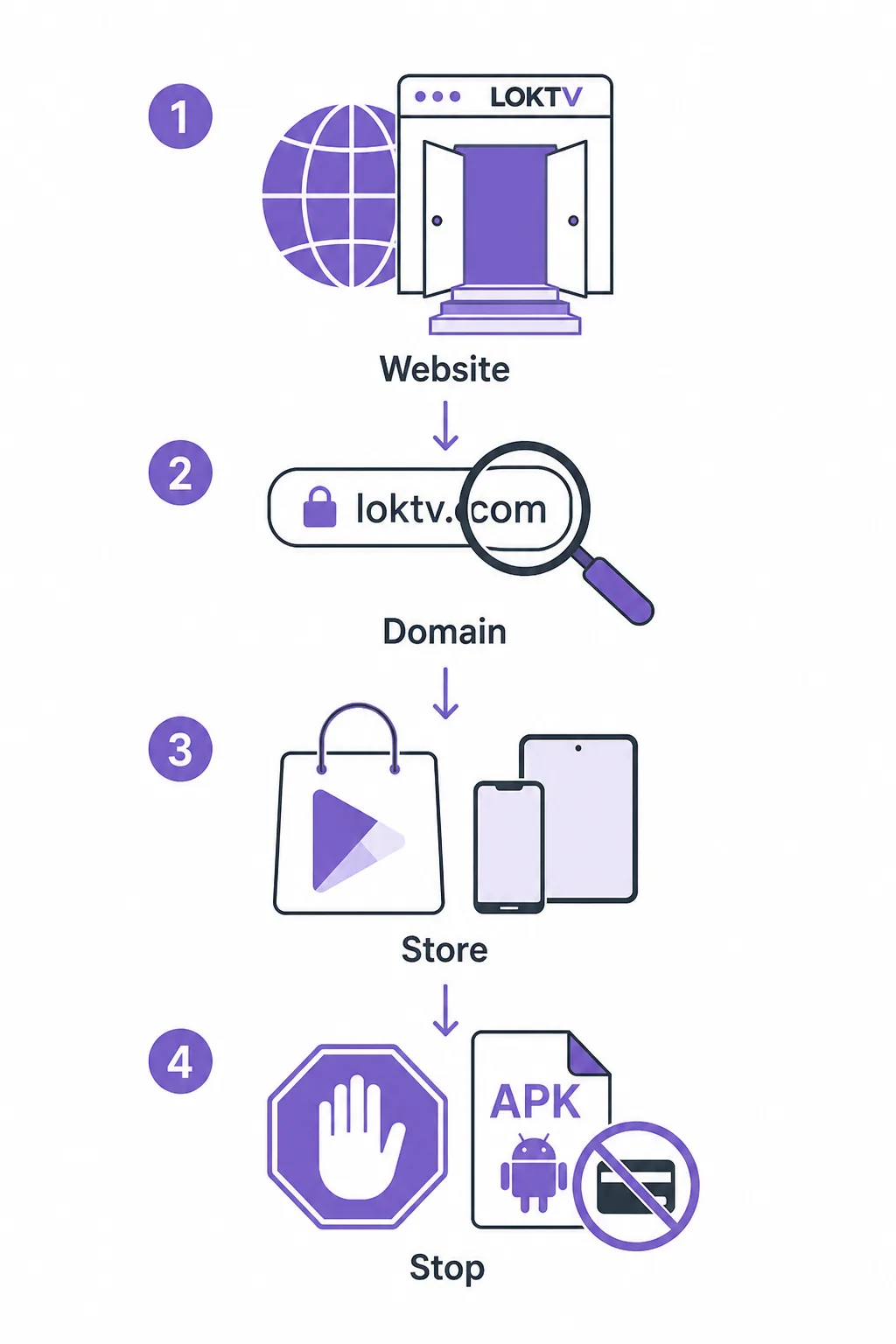
Datos para un informe útil
Indica el dispositivo y sistema, si afecta a un título o a todos, la conexión usada, el texto exacto y cuándo comenzó. No incluyas contraseñas, pagos, códigos QR ni capturas privadas en un informe público.
Cuándo el problema puede estar en el servicio
Un fallo del servicio es más probable cuando el mismo título o error aparece en dos dispositivos de confianza y dos conexiones. También cuando los menús cargan pero las emisiones fallan o varios títulos dejan de funcionar juntos. No demuestra una caída, pero indica que conviene esperar antes de reemplazar una instalación estable.
Repite la prueba después de un intervalo corto con el mismo y otro título. Si desaparece, anota la hora y no cambies ajustes innecesarios. Si continúa, conserva el texto y el alcance. Un informe útil explica qué funcionó, qué falló, el dispositivo, la red y si se puede repetir.
Espera antes de escalar
Si el fallo sigue a varios dispositivos y redes, una nueva prueba breve suele enseñar más que una reinstalación apresurada.
| Evidencia | Qué sugiere | Siguiente acción |
|---|---|---|
| Un título falla siempre | Ruta de ese contenido | Anotar y probar más tarde |
| Todo falla en una Wi-Fi | Red o ruta | Comparar datos móviles y otra app |
| Todo falla en dos redes | Posible servicio | Esperar, documentar y usar una fuente verificada |
Qué no hacer cuando LOKTV deja de funcionar
No instales un Mod APK, un archivo renombrado ni un paquete de una página que prometa buffering instantáneo, VIP o reproducción desbloqueada. Otra firma, permisos ajenos o una ruta de actualización rota pueden crear un problema mayor. Consulta la guía de seguridad Mod APK y la guía de seguridad para revisar origen y permisos.
No desactives protecciones de Android, concedas accesibilidad o administración del dispositivo, ni introduzcas tu contraseña principal en una página redirigida. Tampoco borres datos sin entender el efecto en la sesión y los archivos offline. Si ya usaste un paquete desconocido, detén la reproducción, revisa permisos y cambia las credenciales expuestas.
Una solución segura puede esperar
Si una reparación no explica su origen, paquete, permisos y plataforma, conserva la instalación y verifica la ruta primero.
Señales para detenerse
- La página oculta el editor o el paquete.
- La descarga es una redirección HTML, cuenta atrás o enlace temporal.
- El instalador pide SMS, contactos, accesibilidad o administración sin relación.
- La solución exige desactivar protecciones o entregar credenciales.
Preguntas frecuentes: LOKTV no funciona
Guías relacionadas de LOKTV
- Guía de LOKTV APK para Android — Comprueba paquete, permisos y ruta de instalación.
- Guía de inicio de sesión de LOKTV — Úsala para cuentas, códigos y problemas de acceso.
- Guía de LOKTV para Smart TV — Cubre Android TV, Fire TV, mandos y compatibilidad.
- Guía de actualización de LOKTV — Verifica origen, paquete, desarrollador y fecha.
- Guía del sitio web de LOKTV — Distingue la ruta verificada de redirecciones y dominios parecidos.
Conclusión: diagnostica la capa que falla
Cuando LOKTV no funciona, compara título, dispositivo, cuenta y red antes de cambiar la instalación. Una lista breve y reversible suele indicar si el problema es local o del servicio sin arriesgar la cuenta ni los datos offline. Si LOKTV no funciona, vuelve a comprobar título, dispositivo y red antes de reinstalar.