LOKTV ne fonctionne pas ? Diagnostiquer chargement, buffering et lecture
Suivez les symptômes pour séparer un problème de titre d'un problème de réseau, d'appareil, d'application ou de service avant toute réinstallation.
Réponse courte : si LOKTV ne fonctionne pas, vérifiez d'abord si un seul titre échoue ou si tous échouent, puis comparez un autre appareil et un autre réseau. Cette comparaison évite de prendre un problème de service pour un problème d'APK. Quand LOKTV ne fonctionne pas, notez l'erreur avant de modifier l'installation.
Cette page couvre l'échec au lancement, le chargement infini, le buffering, l'écran noir et les erreurs de lecture. Utilisez le guide Android, le guide de connexion, le guide Smart TV ou le guide de mise à jour pour les sujets propres à l'installation, au compte, à la compatibilité TV ou à la version.
Ce guide distingue les symptômes liés à l'application, au réseau, à l'appareil, à un titre précis ou au service. Il privilégie des vérifications réversibles et ne promet pas un APK récent ou un fichier de réparation non vérifié.
Guide de dépannage LOKTV
Pourquoi LOKTV ne fonctionne pas ? Commencez par le symptôme
Ne commencez pas par réinstaller. Notez ce qui se passe : l'application ne s'ouvre pas, l'accueil reste vide, un titre charge sans fin, la vidéo s'arrête après quelques secondes ou une erreur apparaît après la connexion. Comparez ensuite un titre courant avec un second titre. Si les menus et l'autre titre fonctionnent, le problème peut concerner le flux plutôt que l'appareil.
Comparez aussi l'étendue du problème. Essayez le même compte sur un appareil de confiance ou passez brièvement l'appareil concerné sur les données mobiles. Un défaut qui suit le compte ou le titre est différent d'un défaut limité à un téléphone, un téléviseur ou un Wi-Fi. Avant toute modification, notez l'heure, le modèle, la version affichée et le texte exact de l'erreur.
Branche rapide
Un seul titre indique le contenu ou son flux ; tous les titres sur un appareil indiquent l'état local ; tous les appareils sur un Wi-Fi indiquent la connexion ou le service.
| Ce qui échoue | Comparaison utile | Premier contrôle |
|---|---|---|
| Un seul titre | Lire un autre titre | Noter le titre et réessayer plus tard |
| Tous les titres sur un appareil | Essayer un autre appareil | Redémarrer, vérifier espace et cache |
| Tous les appareils sur un Wi-Fi | Essayer les données mobiles | Redémarrer le routeur et une autre app |
| L'app se ferme | Ouvrir une autre app | Vérifier espace, autorisations et redémarrage |
Corriger le buffering et le chargement sans fin de LOKTV
Le buffering signifie que le lecteur ne reçoit pas les données assez vite. La cause peut être un Wi-Fi encombré, un signal faible, un routeur chargé, un appareil occupé ou le chemin du service. Mettez en pause les gros téléchargements, rapprochez-vous du point d'accès et testez une autre application de streaming. Si tout bufferise, commencez par le réseau ; si seul LOKTV échoue, gardez le titre, le compte et l'heure dans vos notes.
Faites une comparaison contrôlée plutôt que de modifier plusieurs réglages de sécurité. Fermez les appels vidéo, reconnectez le Wi-Fi et redémarrez le routeur seulement si cela ne gêne pas les autres utilisateurs. Avec les données mobiles, surveillez le forfait et le signal. Un DNS privé ou un VPN change le routage, mais ne constitue pas un correctif universel LOKTV et peut créer une erreur de connexion.
Garder un test réversible
Changez une seule variable, rejouez le même titre brièvement et rétablissez le réglage si la connexion, les sous-titres ou la lecture se dégradent.
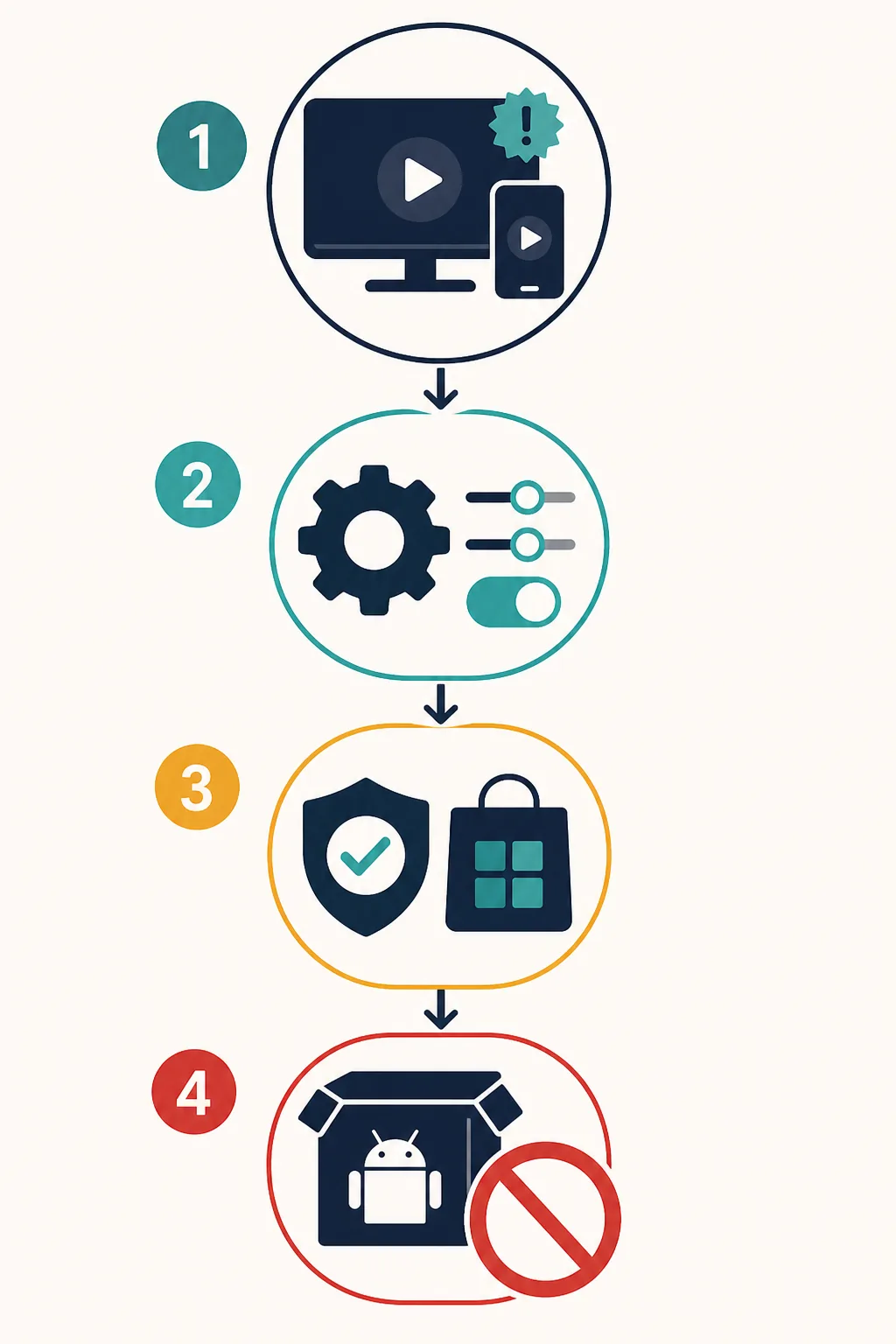
Checklist rapide contre le buffering
- Lire un autre titre et noter si le même point bloque.
- Tester une autre application sur le même appareil et le même Wi-Fi.
- Mettre en pause les gros transferts, reconnecter le Wi-Fi et vérifier le signal.
- Comparer brièvement les données mobiles si le forfait le permet.
- Rétablir DNS, VPN ou filtre s'ils créent une erreur ou une absence de sous-titres.
LOKTV affiche un écran noir, se ferme ou ne démarre pas
Un écran noir peut venir du rendu, de l'espace, des autorisations ou d'un état temporaire de l'application. Forcez la fermeture une fois, rouvrez-la et redémarrez l'appareil si l'écran reste vide. Ne martèlez pas un bouton figé et n'installez pas un second paquet par-dessus le premier. Si un avertissement d'espace apparaît, libérez de la place avant de toucher aux données du compte.
Sur Android, vérifiez les autorisations visibles et l'espace disponible, puis effacez le cache plutôt que les données. Le cache est une maintenance réversible ; les données peuvent déconnecter le compte, supprimer des réglages et affecter les fichiers hors ligne. Le guide Android aide à vérifier l'identité du paquet après une nouvelle installation.
Cache avant données
Effacer les données, désinstaller et remplacer un paquet sont des actions distinctes avec des conséquences différentes pour le compte et le contenu hors ligne.
| Symptôme | Premier geste prudent | À éviter sans raison |
|---|---|---|
| Écran noir | Forcer la fermeture et vérifier l'espace | Installer un autre APK |
| Fermeture immédiate | Redémarrer et comparer une autre app | Relancer sans noter le contexte |
| Boucle de connexion | Guide de connexion et heure du système | Donner le mot de passe à un miroir |
Dépanner la lecture LOKTV selon l'appareil
Les téléphones et tablettes offrent des contrôles clairs pour le cache, l'espace, les autorisations et le réseau. Android TV et Fire TV ajoutent la télécommande, la sortie d'écran et la compatibilité du magasin ; un APK qui s'installe sur un téléphone n'est pas forcément adapté à un téléviseur. Utilisez le guide Smart TV pour ces limites.
Samsung Tizen, LG webOS, Roku et Apple TV n'installent pas directement un APK Android classique. Si une page conseille de charger un fichier de téléphone sur ces systèmes pour réparer la lecture, arrêtez-vous et vérifiez la plateforme. Un écran noir de TV peut être une incompatibilité ou une sortie vidéo, pas un APK manquant.
Respecter la plateforme
Téléphone, Android TV, navigateur, émulateur, Tizen et webOS ont des limites différentes. Un correctif d'une plateforme ne vaut pas pour une autre.
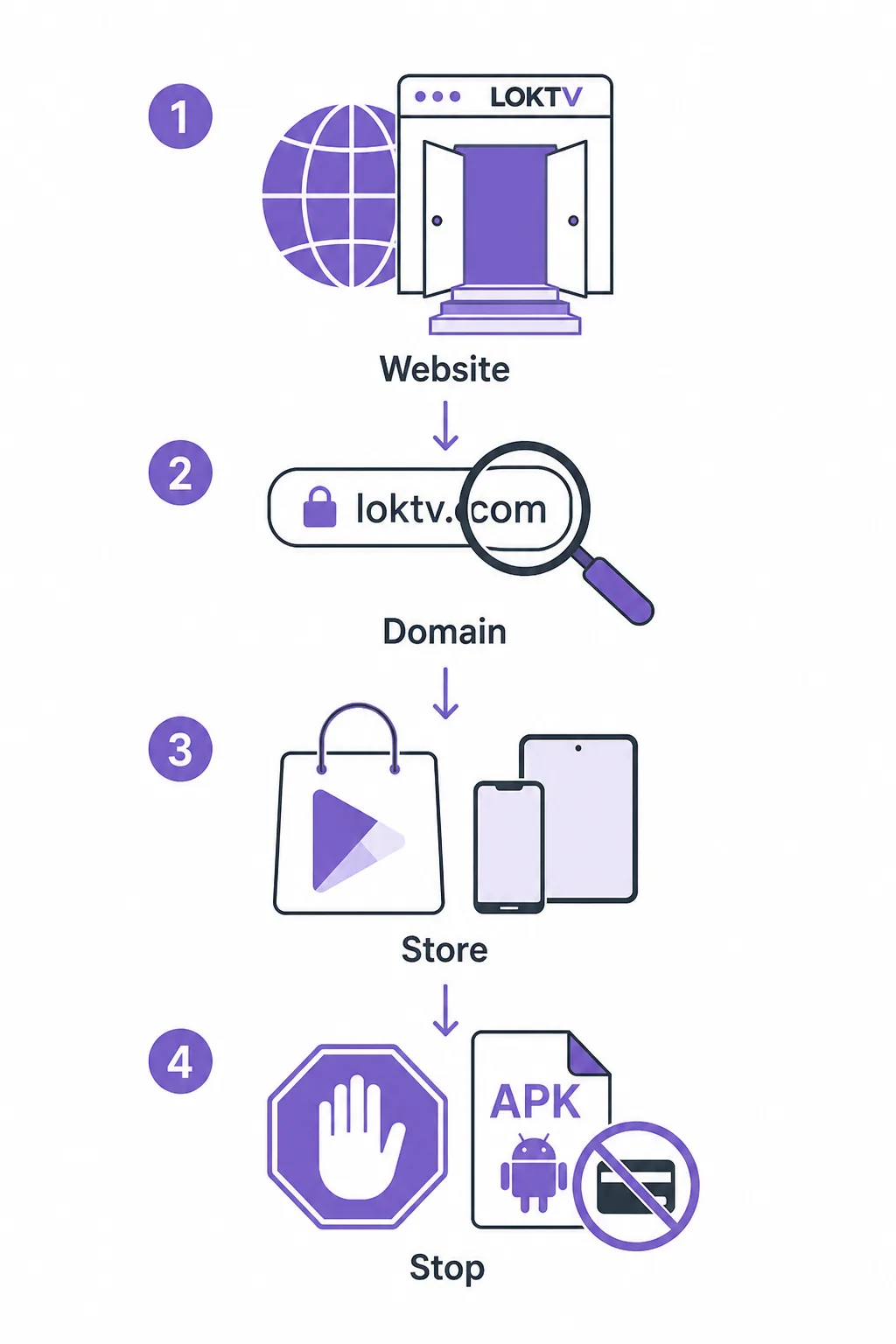
Informations pour un signalement utile
Indiquez l'appareil et son système, un titre ou tous les titres, la connexion utilisée, le texte exact et le moment de début. Ne publiez pas de mots de passe, paiements, codes QR ni captures de compte.
Quand le problème peut venir du service
Un problème de service est plus plausible lorsque la même erreur apparaît sur plusieurs appareils fiables et plusieurs connexions. Il l'est aussi lorsque les menus se chargent mais que les flux échouent, ou lorsque plusieurs titres cessent ensemble. Cela ne prouve pas une panne, mais invite à attendre avant de remplacer une installation qui fonctionnait.
Refaites le test après un court délai avec le même titre puis un autre. Si tout revient, notez l'heure et ne modifiez pas d'autres réglages. Si le problème continue, notez ce qui marche, ce qui échoue, l'appareil, le réseau et les conditions de reproduction.
Attendre avant d'escalader
Quand l'échec suit plusieurs appareils et réseaux, un nouveau test court donne souvent plus d'informations qu'une réinstallation précipitée.
| Indice | Ce qu'il suggère | Action suivante |
|---|---|---|
| Un titre échoue partout | Flux de ce titre | Noter et retester plus tard |
| Tous les titres sur un Wi-Fi | Réseau ou routage | Comparer données mobiles et autre app |
| Tous les appareils sur deux réseaux | Possibilité côté service | Attendre, documenter et utiliser une source vérifiée |
Ce qu'il ne faut pas faire quand LOKTV s'arrête
N'installez pas de Mod APK, de fichier renommé ou de paquet provenant d'une page qui promet un buffering instantané, le VIP ou la lecture débloquée. Une autre signature, des autorisations sans rapport ou une mise à jour cassée peuvent aggraver le problème. Consultez le guide de sécurité Mod APK et le guide de sécurité pour les contrôles de source.
Ne désactivez pas les protections Android, n'accordez pas l'accessibilité ou l'administration de l'appareil et ne saisissez pas votre mot de passe principal sur une page redirigée. Ne supprimez pas non plus les données avant de comprendre l'effet sur la session et le contenu hors ligne. Si vous avez utilisé un paquet inconnu, arrêtez-le, vérifiez ses autorisations et changez les identifiants exposés.
Un correctif sûr peut attendre
Si une réparation n'explique pas sa source, son paquet, ses autorisations et sa plateforme, gardez l'installation et vérifiez la route.
Signaux d'arrêt
- L'éditeur ou le paquet est caché.
- Le téléchargement est une page HTML, un compte à rebours ou un lien temporaire.
- L'installateur demande SMS, contacts, accessibilité ou administration sans rapport.
- Le correctif exige de désactiver des protections ou de donner des identifiants.
FAQ : LOKTV ne fonctionne pas
Guides LOKTV associés
- Guide LOKTV APK Android — Vérifier paquet, autorisations et chemin d'installation.
- Guide de connexion LOKTV — Traiter compte, codes et accès.
- Guide LOKTV Smart TV — Couvrir Android TV, Fire TV, télécommande et compatibilité.
- Guide de mise à jour LOKTV — Vérifier source, paquet, éditeur et date.
- Guide du site LOKTV — Distinguer la route vérifiée des redirections et domaines similaires.
En bref : diagnostiquer la couche défaillante
Quand LOKTV ne fonctionne pas, comparez titre, appareil, compte et réseau avant de changer l'installation. Une liste courte et réversible aide à distinguer un problème local d'un problème de service sans risquer le compte ni les données hors ligne. Quand LOKTV ne fonctionne pas, comparez encore le titre, l'appareil et le réseau avant de réinstaller.