LOKTVが動かない?読み込み・バッファリング・再生を切り分ける方法
再インストールする前に、作品、通信、端末、アプリ、サービスのどこで問題が起きているかを症状から確認します。
先に結論:LOKTVが動かないときは、まず一つの作品だけか、すべての作品で起きるかを確認します。別の端末や別の回線でも同じかを比べると、サービス側の問題をAPKの問題と取り違えにくくなります。
このページでは、起動失敗、読み込みの停止、バッファリング、黒い画面、再生エラーを扱います。インストールはAndroidガイド、アカウントはログインガイド、テレビはSmart TVガイド、更新情報は更新ガイドを参照してください。
このトラブルシューティングは、アプリ、通信、端末、作品単位、サービス側の症状を切り分けます。元に戻せる確認を優先し、未確認のAPKや最新版を断定しません。
LOKTVトラブル対処ガイド
LOKTVが動かない原因は?まず症状を分ける
いきなり再インストールしないでください。アプリ自体が開かないのか、ホームが白いのか、作品が読み込み中のままなのか、数秒で止まるのか、ログイン後にエラーが出るのかを書き留めます。その後、通常の作品と別の作品を一つずつ試します。メニューと別作品が動くなら、端末ではなく配信経路や作品側の問題かもしれません。
次に範囲を比べます。同じアカウントを別の信頼できる端末で試すか、問題の端末をモバイルデータへ一時的に切り替えます。アカウントや作品についてくる症状と、特定のスマートフォン、テレビ、Wi-Fiだけで起きる症状は別のものです。設定を変える前に、時刻、端末名、設定画面に表示されたバージョン、正確なエラー文を保存します。
最初の分岐
一作品だけなら作品や配信経路、端末全体なら保存領域やアプリ状態、同じWi-Fiの全端末なら通信またはサービスを疑います。
| 起きていること | 比べる方法 | 次に見る場所 |
|---|---|---|
| 一作品だけ失敗 | 別作品を再生 | 作品名を記録して時間を置く |
| 一端末の全作品 | 別端末を試す | 再起動、空き容量、キャッシュ |
| 一Wi-Fiの全端末 | モバイルデータを試す | ルーターと別アプリ |
| 開くとすぐ終了 | 別アプリを開く | 容量、権限、端末再起動 |
LOKTVのバッファリングと読み込み停止を直す
バッファリングはプレーヤーが配信に追いつけない状態ですが、原因はWi-Fiの混雑、弱い電波、ルーターの負荷、端末の処理、サービスの経路などさまざまです。大きなダウンロードを止め、アクセスポイントに近づき、同じ端末で別の動画サービスを確認します。すべてが止まるなら通信を先に調べ、LOKTVだけなら作品名、アカウント、時刻を残します。
セキュリティ設定を一度に何個も変えず、条件を一つずつ比べます。ビデオ通話や大容量通信を閉じ、Wi-Fiを接続し直し、家の利用者に影響がないときだけルーターを再起動します。モバイルデータでは容量制限を確認してください。プライベートDNSやVPNは経路を変えるだけで、LOKTVの万能な修復ではありません。
元に戻せる確認をする
ネットワークの変数を一つだけ変え、同じ作品を短時間再生し、ログインや字幕が悪化したら元の設定へ戻します。
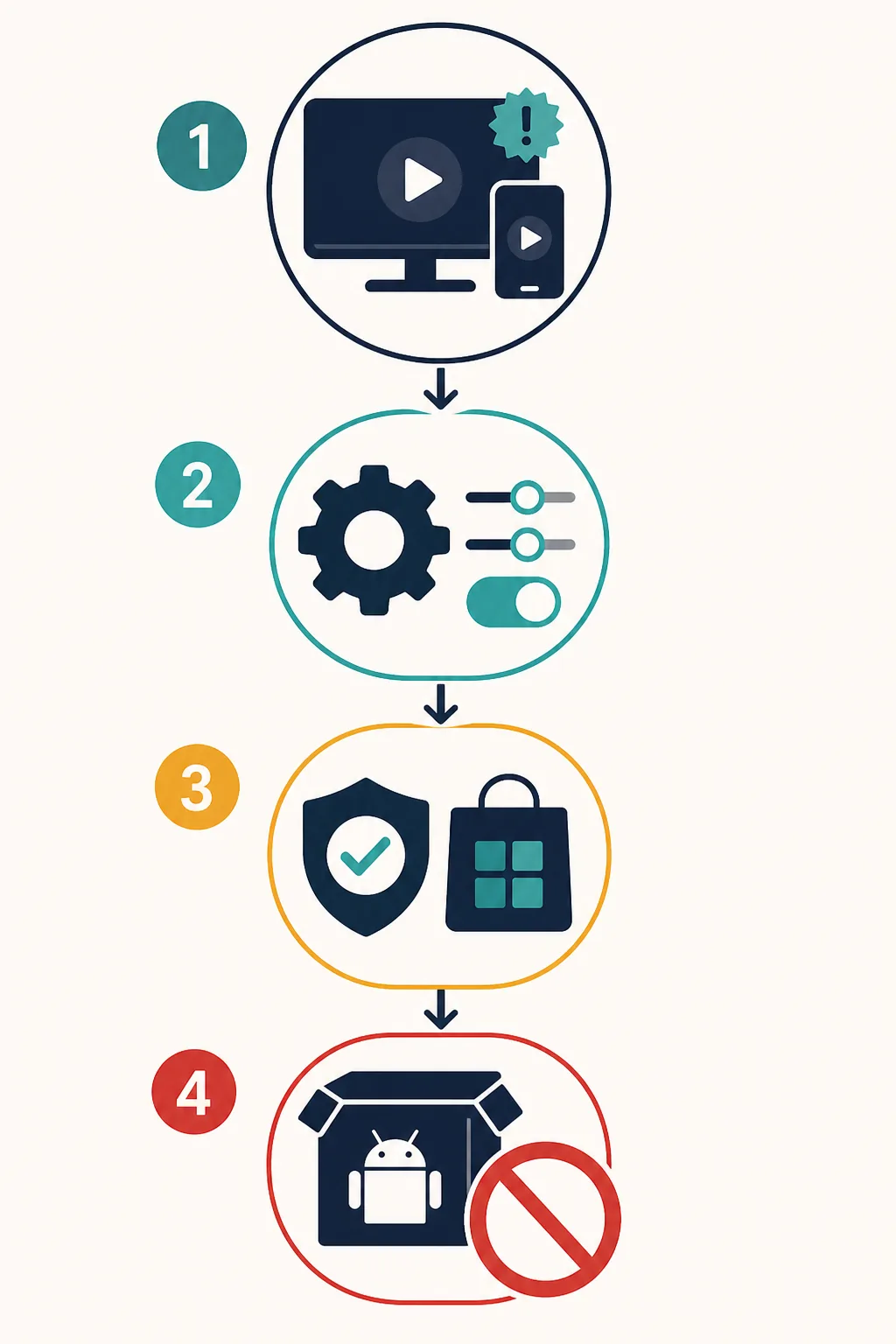
短い確認手順
- 別作品を再生し、同じ位置で止まるか記録する。
- 同じ端末とWi-Fiで別の動画アプリを試す。
- 大きな通信を止め、Wi-Fiを再接続して電波を確認する。
- 契約上問題がなければ短時間だけモバイルデータを比べる。
- DNS、VPN、フィルターが新しいログインや字幕エラーを出したら戻す。
LOKTVが黒い画面になる、落ちる、起動しない
黒い画面は、描画、容量、権限、一時的なアプリ状態が原因かもしれません。一度だけ強制終了して開き直し、画面が戻らなければ端末を再起動します。固まったボタンを何度も押したり、最初のパッケージに別APKを重ねたりしないでください。容量不足の表示があるなら、アカウントのデータを消す前に空きを作ります。
Androidでは表示されている権限と空き容量を確認し、データではなくキャッシュから試します。キャッシュ削除は比較的戻しやすい一方、データ削除はログアウト、設定消去、オフラインファイルへの影響があります。新しいインストール後に始まったならAndroidガイドでパッケージを確認してください。
データより先にキャッシュ
一時データ、保存領域の消去、アンインストール、パッケージ交換は影響が異なる別の操作です。
| 症状 | 低リスクの最初の操作 | 理由なしに避けること |
|---|---|---|
| 黒い画面 | 強制終了と容量確認 | 別APKの上書き |
| すぐ落ちる | 再起動と別アプリ比較 | 記録なしの連続起動 |
| ログインループ | ログインガイドと時刻確認 | 鏡サイトへ認証情報を入力 |
端末別にLOKTVの再生を確認する
スマートフォンとタブレットでは、容量、キャッシュ、権限、回線、アプリの識別情報を確認しやすいので、一度に複数を変えないでください。Android TVやFire TVでは、リモコン操作、表示出力、ストア互換性が加わります。電話で入るAPKがテレビ向けとは限らないため、Smart TVガイドを使います。
Samsung Tizen、LG webOS、Roku、Apple TVには通常のAndroid APKを直接入れられません。その機器にスマートフォン用ファイルを入れれば直るというページを見たら、まずプラットフォームを確認します。テレビの黒画面はAPK不足ではなく、互換性や映像出力の問題かもしれません。
プラットフォームを混ぜない
電話、Android TV、ブラウザ、エミュレーター、Tizen、webOSではパッケージと再生の境界が違います。
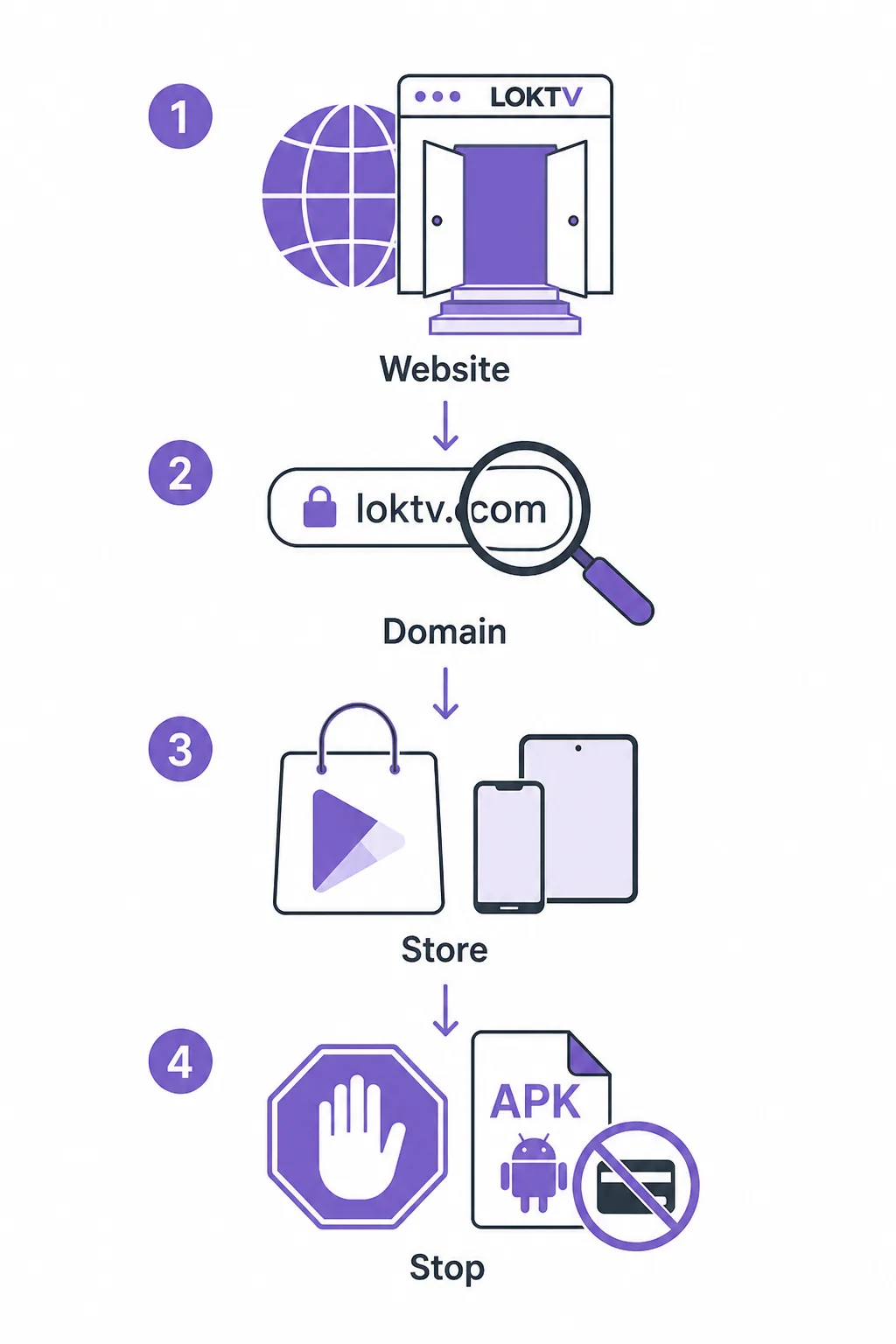
報告に残す情報
端末とOS、作品一つか全作品か、回線、正確なエラー文、発生時刻を記録します。公開報告にはパスワード、決済情報、QRコード、個人アカウントの画面を載せません。
サービス側の問題かもしれないとき
信頼できる複数の端末と複数の回線で同じ作品や再生エラーが出るなら、サービス側の可能性が上がります。メニューは開くのに配信だけ失敗する、複数作品が同時に止まる、端末を変えていないのに経路が変わったという場合も同様です。ただし障害の断定ではないので、安定したインストールを急いで入れ替えないでください。
短い時間を置き、同じ作品と別作品をもう一度試します。直ったなら時刻を記録し、不要な設定変更を戻します。続くなら、動いたもの、失敗したもの、端末、回線、再現する条件をまとめると役立つ報告になります。
急いで交換しない
複数の端末と回線に続く問題なら、短い再確認の方が急な再インストールより情報を増やします。
| 観察結果 | 考えられること | 次の行動 |
|---|---|---|
| 一作品だけ常に失敗 | その配信経路 | 作品名を残して再試行 |
| 一Wi-Fiで全作品が失敗 | 回線または経路 | モバイルデータと別アプリを比較 |
| 二回線で全端末が失敗 | サービス側の可能性 | 待って記録し確認済みルートを使う |
LOKTVが止まったときにしないこと
バッファリングを即時解消、VIP、再生解除などとうたうMod APK、名前を変更したファイル、出所不明のパッケージを入れないでください。署名の違い、無関係な権限、更新経路の破損が元の再生エラーより大きな問題を作ります。入手元と権限はMod APK安全ガイドと安全性ガイドで確認します。
Androidの保護機能を無効にしたり、アクセシビリティや端末管理者を許可したり、リダイレクト先へ主要パスワードを入力したりしないでください。アプリデータを消す前にログインとオフラインへの影響も確認します。すでに不明なパッケージを使ったなら停止し、権限を見直し、入力した認証情報を変更します。
安全な修復は待てる
出所、パッケージ、権限、対象プラットフォームを説明できない修復方法なら、インストールを保ったままルートを確認します。
止まるべきサイン
- 公開元やパッケージ名を隠している。
- APKではなくHTML、カウントダウン、期限付きリダイレクトを渡す。
- SMS、連絡先、アクセシビリティ、管理者権限を無関係に要求する。
- 保護機能を切るか認証情報を渡さないと修復できない。
LOKTVが動かないときのよくある質問
関連するLOKTVガイド
- LOKTV Android APKガイド — パッケージ、権限、インストール経路を確認します。
- LOKTVログインガイド — アカウント、コード、ログイン問題を扱います。
- LOKTV Smart TVガイド — Android TV、Fire TV、リモコン、互換性を確認します。
- LOKTV更新ガイド — 入手元、パッケージ、開発元、更新情報を確認します。
- LOKTVウェブサイトガイド — 確認済みルートとリダイレクトや類似ドメインを分けます。
まとめ:失敗している層を切り分ける
LOKTVが動かないときは、インストールを変える前に作品、端末、アカウント、回線を比べます。短く元に戻せる確認だけで、アカウントやオフラインデータを危険にさらさず、端末側かサービス側かを判断しやすくなります。